
Uuendatud 20. oktoober 2026
Kuidas saab CostPocket digiteerida ka dokumentide read, mitte ainult päise info?
Moodulis Üldine > Seadistused > „Costpocketi teenuse seadistused“ saad vahelehel „Digiteerimine“ valiku „Digiteeri read“ all määrata eraldi dokumendid ehk registrid, mille puhul ridasid digiteeritakse. Kui registri linnuke on märgitud, digiteeritakse selle registri dokumendil päis ja kõik read. Digiteerimise võimaluse kasutamine eeldab, et eelnevalt on ettevõttes aktiveeritud CostPocketi liidestus.
Juhend põhineb Excellent Books 8.5 versioonil.
Seadistamine
CostPocketi liidestuse aktiveerimise kohta loe täpsemalt siit:
COSTPOCKETI TEENUSTE SEADISTAMINE JA AKTIVEERIMINE EXCELLENT BOOKSIS
NB! Kui Costpocketi teenust soovitakse kasutada ainult digiteerimiseks, ei pea kasutaja aktiveerima üldist CostPocketi liidestust. Digiteerimise saab sellisel juhul aktiveerida eraldi: Moodul Üldine > Seadistused > E-teenuste seadistused > Muud teenused > Digiteerimine > Aktiveeri. Väljad Costpocketi sisselogimise token, Costpocket API id ja Costpocket API token täidetakse aktiveerimisel automaatselt.
Taustal aktiveerub siiski ka üldine CostPocketi teenus ning klient tuleb CostPocketis sisselogimise tokeniga registreerida, kuid kviitungite ja kuluaruannete pärimise taustategevused ei käivitu, kui teenuse kasutuseks on valitud „Ainult digiteerimine” (vaata allpool vahelehte „Üldine”).
Costpocketi teenuse seadistused (moodul Üldine > Seadistused > Costpocketi teenuse seadistused)
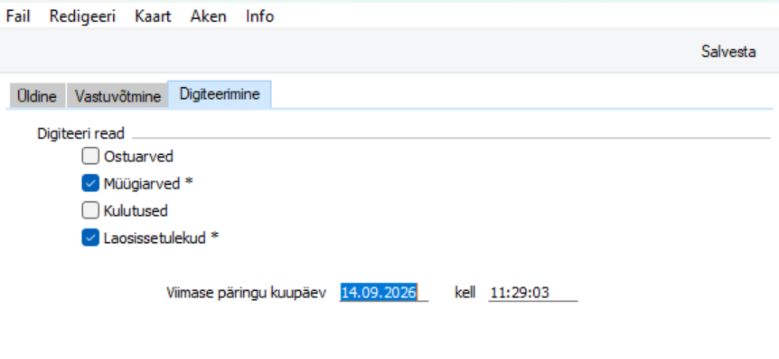
Seadistus koosneb nüüd kolmest vahelehest: „Üldine”, „Vastuvõtmine” ja „Digiteerimine”. Vahelehel „Digiteerimine“ kuvatakse ka viimase digiteerimise kuupäev ja kellaaeg.
Vaheleht „Üldine” – uus valik „Teenuse kasutus”: Kõik teenused / Ainult digiteerimine.
- Kui Digiteerimine on aktiveeritud ja üldine CostPocketi teenus ei ole aktiveeritud, määratakse automaatselt „Ainult digiteerimine”.
- Kui Digiteerimine on aktiveeritud ja üldine CostPocketi teenus on samuti aktiveeritud, määratakse „Kõik teenused”.
- Kui aktiveeritakse üldine CostPocketi teenus, määratakse „Kõik teenused”.
- Kui valitud on „Ainult digiteerimine”, siis kviitungite ja kuluaruannete pärimise taustategevused ei käivitu.
Vaheleht „Digiteerimine” – iga registri kohta saab eraldi märkeruuduga valida, kas digiteerimisel luuakse ainult käibemaksu koondread või detailsed tooted:
- Ostuarved – linnuke märkimata: ainult käibemaksu koondread, üks rida iga käibemaksumäära kohta, KM kood määratakse käibemaksumäära järgi; detailseid tooteridu ei looda. Linnuke märgitud: Costpocketi digiteeritud detailsed read – iga dokumendil olev toode/teenus eraldi real, kogused, hinnad ja KM koodid vastavalt digiteeritud infole.
- Müügiarved – linnuke on kohustuslik ja seda ei saa eemaldada. Kui rida ei tuvastata, kasutatakse Digiteerimise seadistuses määratud Vaikimisi artiklit kõikidel ridadel, millel artikkel puudub. Aktiveerimisel on linnuke vaikimisi märgitud.
- Kulutused – linnuke märkimata: üks rida iga KM koodi kohta; konto leitakse PL > Seadistused > Konto kasutus, väljalt P/L Ümardamine. Linnuke märgitud: iga toode/teenus eraldi real, koos hindade ja KM koodidega ning tarnijakoodiga, kui see tuvastati.
- Laosissetulekud – artiklid tuvastatakse Digiteerimise seadistuses valitud reegli järgi (vt allpool „Digiteerimine (seadistus)”). Linnuke on kohustuslik ja seda ei saa eemaldada. Aktiveerimisel on linnuke vaikimisi märgitud.
NB! Versiooniuuenduse järgselt jäävad olemasolevad linnukesed samaks. Kui varasemalt oli „Digiteeri read” märgitud, on kõik uued registripõhised linnukesed samuti märgitud. Kui linnukesed olid märkimata, märgitakse ainult Müügiarvete ja Laosissetulekute linnukesed, kuna need on kohustuslikud – teiste registrite linnukesed jäävad märkimata.
Digiteerimine (seadistus)
Uus seadistus, mis on seotud nii CostPocket kui GraipAI digiteerimise funktsionaalsusega.
Moodul Üldine > Seadistused > Digiteerimine.
Seadistuses on väljad:
- Vaikimisi artikkel – paste-special väli Artiklite registrist. Kasutatakse Müügiarvete digiteerimisel: kui digiteeritud reale ei leita meie artiklikoodi, lisatakse reale seadistuses määratud Vaikimisi artikkel.
- Artikli tuvastamise järjekord – radiobutton, kehtib Ostuarvete ja Laosissetulekute digiteerimisel. Valikud:
- Ostuartikli kood – vaikimisi valik. Meie artikkel otsitakse Ostuartiklite registrist varem tuvastatud tootekoodi ja tarnija koodi alusel.
- Ostuartikli kood, Artikli kood – uus valik. Esmalt otsitakse vastet Ostuartiklite registrist (tootekoodi ja tarnija koodi alusel). Kui Ostuartiklit ei leita, otsitakse vastet Artiklite registrist.
Kasutamine
Digiteerimisi võib alustada moodulis Üldine > Registrid > „Digiteeritud dokumendid“, kuid reeglina on mugavam teha seda otse sellest registrist, kuhu saadud tulemust soovitakse sisestada:
- moodul Ostuarved > Registrid > Ostuarved
- moodul Kulutused > Registrid > Kulutused
- moodul Müügiarved > Registrid > Müügiarved
- moodul Logistika > Registrid > Laosissetulekud
Nimetatud registrite „Sirvi“ aknasse on lisatud nupuke „Digiteeri PDF“.
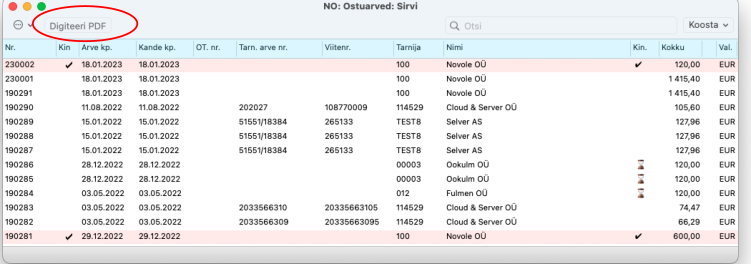
Klõpsates nupule, avaneb abiaken, milles saab valida digiteerimisele kuuluvad failid, vajutades nupule „Vali fail“.
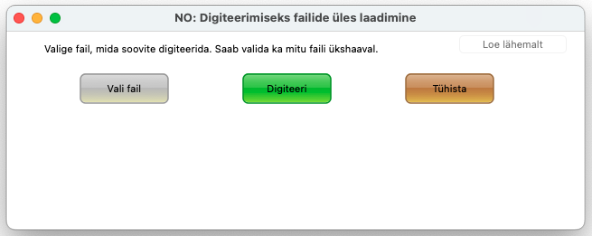
Kui failid on valitud, saab samast aknast anda käskluse „Digiteeri“ või digiteerimise tühistada, vajutades „Tühista“.
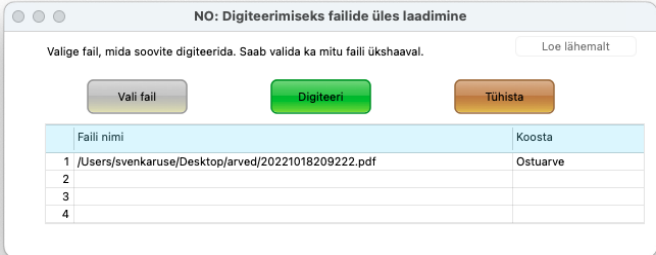
Olles alustanud digiteerimist Ostuarvete registrist, määratakse vaikimisi koostatavaks dokumendiks Ostuarve. Alustades digiteerimist Kulutuste registrist, määratakse vaikimisi koostatavaks dokumendiks vastavalt Kulutuse kaart jne. Vajadusel saab koostatavat dokumenti muuta ja koostada sama Digiteerimise käsklusega nii kulutusi, ostuarveid kui laosissetulekuid või müügiarveid.
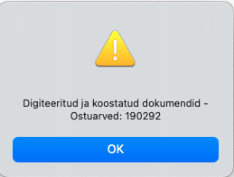
Klõpsates nuppu „Digiteeri“ lisatakse failid Digiteerimise järjekorda ja kuvatakse kasutajale teade Digiteeritud dokumentide registri numbritega.
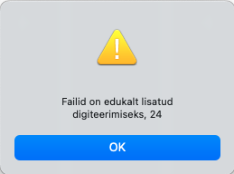
Kui digiteerimine on edukalt lõppenud, kuvatakse digiteerimist alustanud kasutajale teade, koostatud dokumentide numbritega.
Juhul kui digiteerimine ei õnnestunud, võib avada moodulist Üldine registri „Digiteeritud dokumendid“ ning otsida sealt üles vastava dokumendi kirje. Avades kaardi ja klõpsates akna paremas nurgas „kirjaklambri“ ikoonile leiab faili päringu vastusega – veateade või digiteeritud fail.
Päise info digiteerimine
Digiteeritud dokumendile leiab programm kulukonto tarnija (Kontakti) kaardilt, vahelehelt „Kontod“.
Kui Kontakti kaardil on kulukonto täitmata, siis jätab programm ostuarvel kulukonto tühjaks ja kasutaja peab selle käsitsi valima.
Ostuarve maatriksi ridadele tulevad read käibemaksukoodide alusel. Näiteks, kui kõik on koodiga 22%, siis digiteerimisel summeeritakse need read kokku ja tulevad ühe reana. Käibemaksukood leitakse määra järgi, näiteks, kui arvel on 22%, siis programm otsib Excellent Booksis Käibemaksukoodide seadistusest (moodulis Finants) esimese rea, kus on kasutusel 22% määr.
Kulukonto leitakse ridadele Tarnija kaardi vahelehelt „Kontod“.
Müügiarvete ja Laosissetulekute digiteerimisel on eeldatud, et ridade digiteerimine on aktiveeritud.
Ridade digiteerimine
Ostuarvete digiteerimisel leitakse lisaks päise infole:
- Kirjeldus. Kirjeldus digiteeritakse kui Tarnija kulukonto on määramata või kui E-teenuse seadistuses on märgitud linnuke „Näita ostuarvel tarnija e-arve rea kommentaare“. Juhul kui antud linnuke on märkimata ja Tarnija kulukonto on määratud, kuvatakse kirjeldusel Konto nimetust.
- Artikkel. Artikkel tuvastatakse moodul Üldine > Seadistused > Digiteerimine > Artikli tuvastamise järjekord tehtud valiku põhjal.
- Kogus
- Rea summa
- KM kood (Kood leitakse km määra alusel Käibemaksukoodide seadistusest. Kasutatakse esimest sobiva määraga koodi.)
Laosissetulekute digiteerimisel leitakse lisaks päise infole:
- Artikkel. Artikkel tuvastatakse moodul Üldine > Seadistused > Digiteerimine > Artikli tuvastamise järjekord tehtud valiku põhjal.
- Kogus
- Nimetus
- Ühiku ostuhind
- Rea summa
- KM kood (Kood leitakse km määra alusel Käibemaksukoodide seadistusest. Kasutatakse esimest sobiva määraga koodi.)
Digiteerimisel lisatakse digiteeritud PDF fail automaatselt Laosissetuleku kaardile manusena (kirjaklambri alla) – sama põhimõte, mis kehtib juba Ostuarvete, Müügiarvete ja Kulutuste digiteerimisel.
Müügiarvete digiteerimisel digiteeritakse Päise info:
- Klient
- Arve kuupäev
- Tähtaeg
- Vahesumma
- Kokku summa
Ridade info:
- Artikli kood. Artikli kood peab olema eelnevalt programmi sisestatud, kui digiteeritud dokumendil olevat artiklikoodi ei leita, siis jäetakse artikli kood tühjaks.
- Artikli nimetus
- Kogus
- Ühikuhind
- Allahindluse %
- Summa
- KM kood (Kood leitakse km määra alusel Käibemaksukoodide seadistusest, kasutatakse esimest sobiva määraga koodi).
Kui digiteeritud arve summa ja digiteeritud ridade summeerimisel saadud summa erinevad, lisatakse uus rida „Ümardamine“ ning sellele reale lisatakse summade vahe. See kehtib ostuarvete, laosissetulekute ja müügiarvete digiteerimisel.
Digiteerimise teenuse arveldamine
Digiteerimise teenuse kasutamine on igale ettevõttele tasuta esimesel kalendrikuul, olenemata digiteeritud dokumentide arvust. Alates teisest kalendrikuust on igas kalendrikuus tasuta viis (5) digiteeritud dokumenti. Alates kuuendast (6.) dokumendist on iga digiteeritud dokumendi hind 0,13 eurot + KM. Arveldamine toimub Excellent Business Solutions Eesti AS ja Excellent Booksi kasutuslepingu sõlminud ettevõtte vahel.
Arveldamisele kuuluvad kõik digiteeritud dokumendid samas andmebaasis, sõltumata millises ettevõttes funktsiooni kasutatakse.
Esitatud arvel kajastatakse eraldi teenust kasutanud ettevõtete registreerimisnumbrid ja arveldamisele kuuluvate digiteeritud dokumentide arv.
(costpocet, costpoket, digiteerimine, arvete digitaliseerimine, digiteerimine, digiteeri read, ridade digiteerimine, digiteeri, dokumentide digiteerimine, arvete digiteerimine, müügiarve digiteerimine, arve digiteerimine, müügiarvete digiteerimine, laosissetuleku digiteerimine, kulutuse digiteerimine, ostuarve digiteerimine, kulutuste digiteerimine, ostuarvete digiteerimine)