Uuendatud 28. september 2026
Kuidas väljastada arveid nii, et artiklite hinnad sisaldaksid käibemaksu?
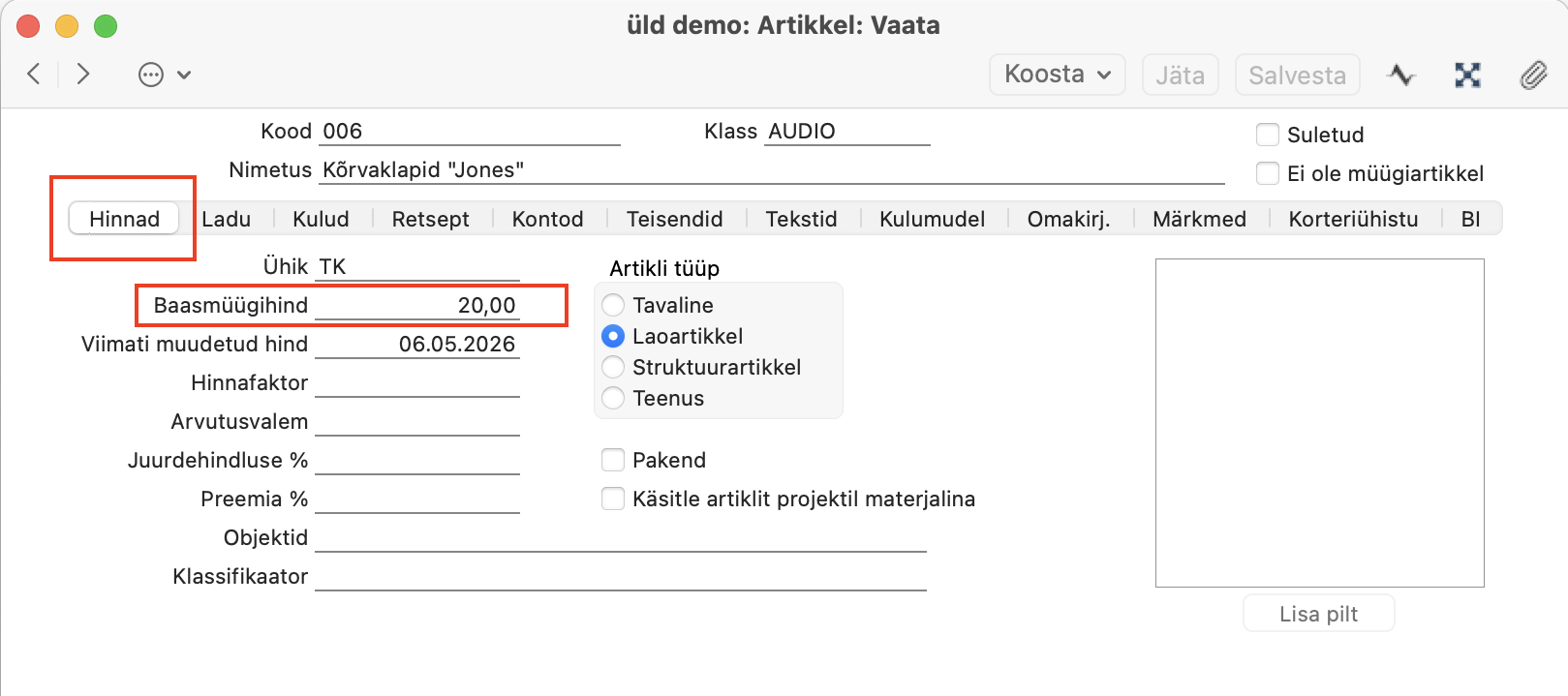
Excellent Booksi on võimalik seadistada nii, et müügiarve koostamisel on toodete baashinnad näidatud koos käibemaksuga.
SEADISTUSED
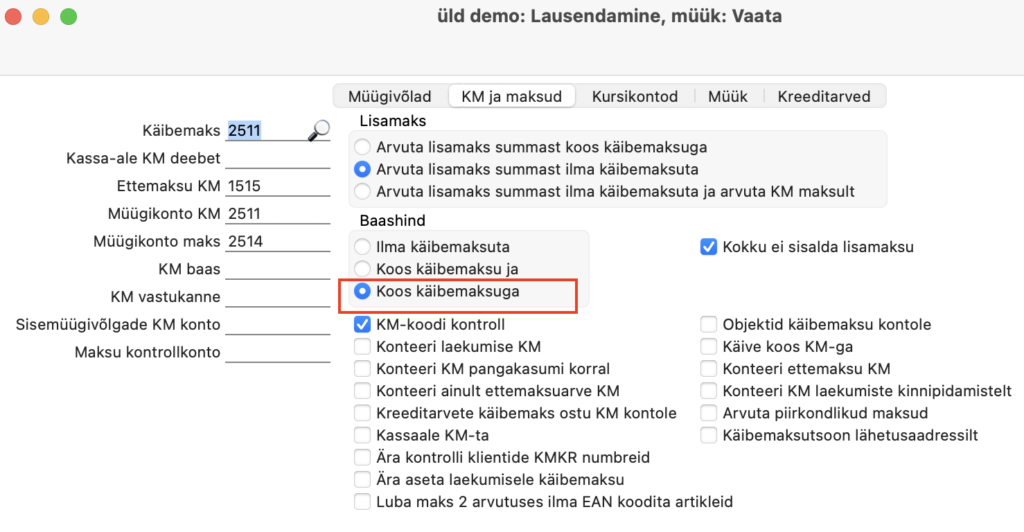
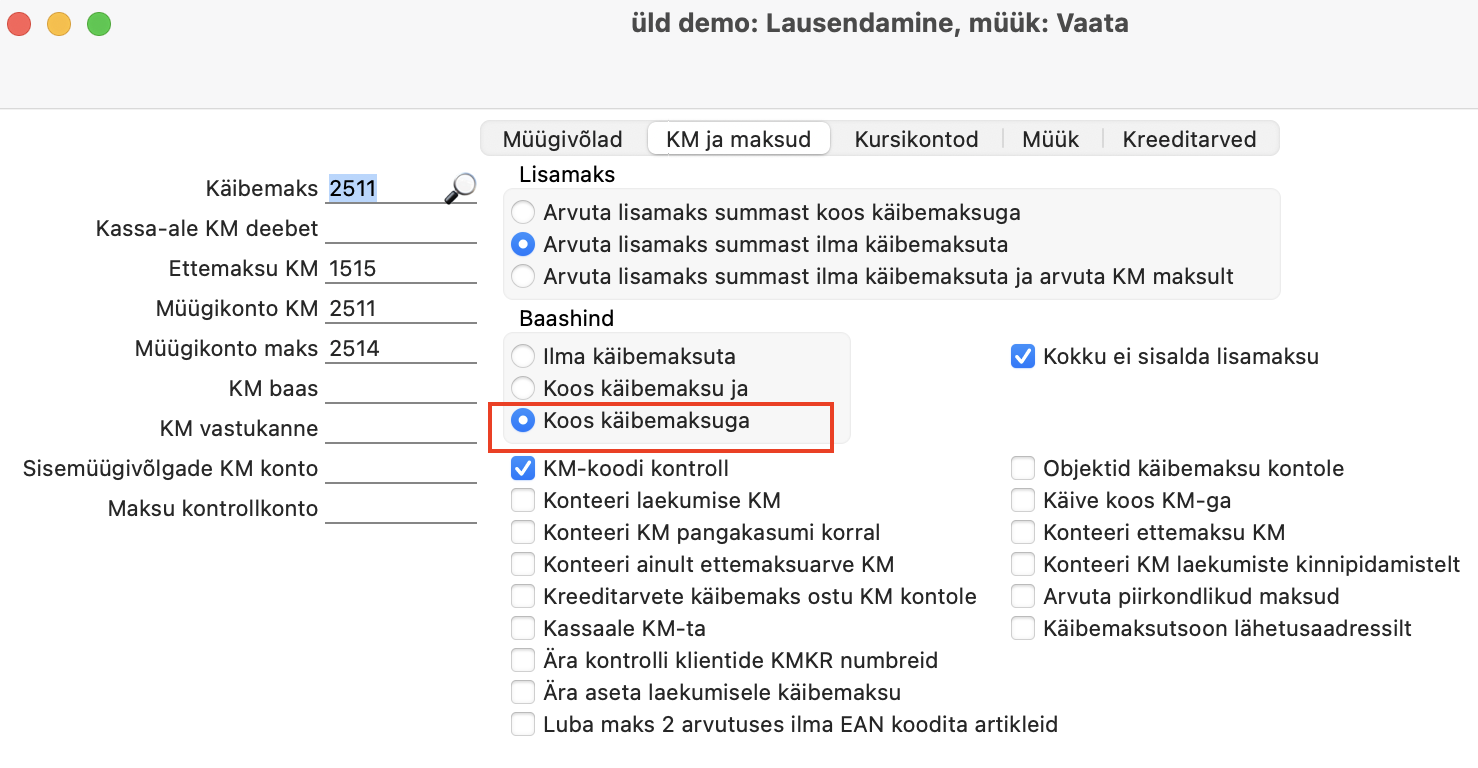
- Vali moodul Müügiarved > Seadistused > “Lausendamine, müük” > vahelehel “KM ja maksud” märgi valik “Baashind = Koos käibemaksuga”
 NB! Soovitame olla ettevaatlik, kui soovid seda valikut muuta arvestusaasta keskel, sest siis tuleb arvestada, et valitud müügi aruannetes kuvatakse tulemus müügiarvete kaartidelt. Nii võib tekkida olukord, kus arunnete tulemused enne seadistuse muutmist (ühikuhinnad olid ilma KM-ta) ja pärast seadistuse muutmist (ühikuhinnad on koos KM-ga) ei ole võrreldavad.
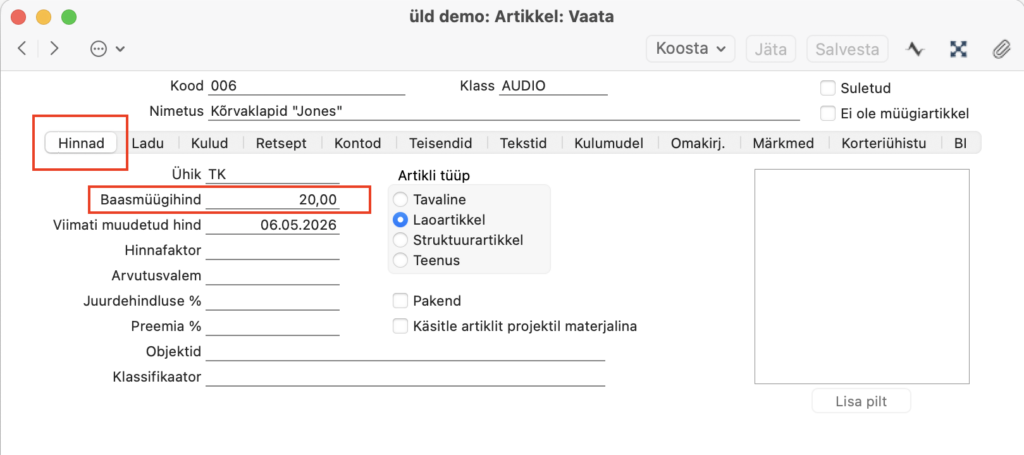
Alternatiivina on võimalik seadistada eraldi Hinnakiri ja siduda eraisiku Kontakti kaardiga. - Sisesta Artikli kaartidele müügihinnad juba koos käibemaksuga. Kui Artiklitele müügihindu ei ole lisatud, siis müügiarvele tuleb ise käsitsi sisestada ühikuhind koos käibemaksuga
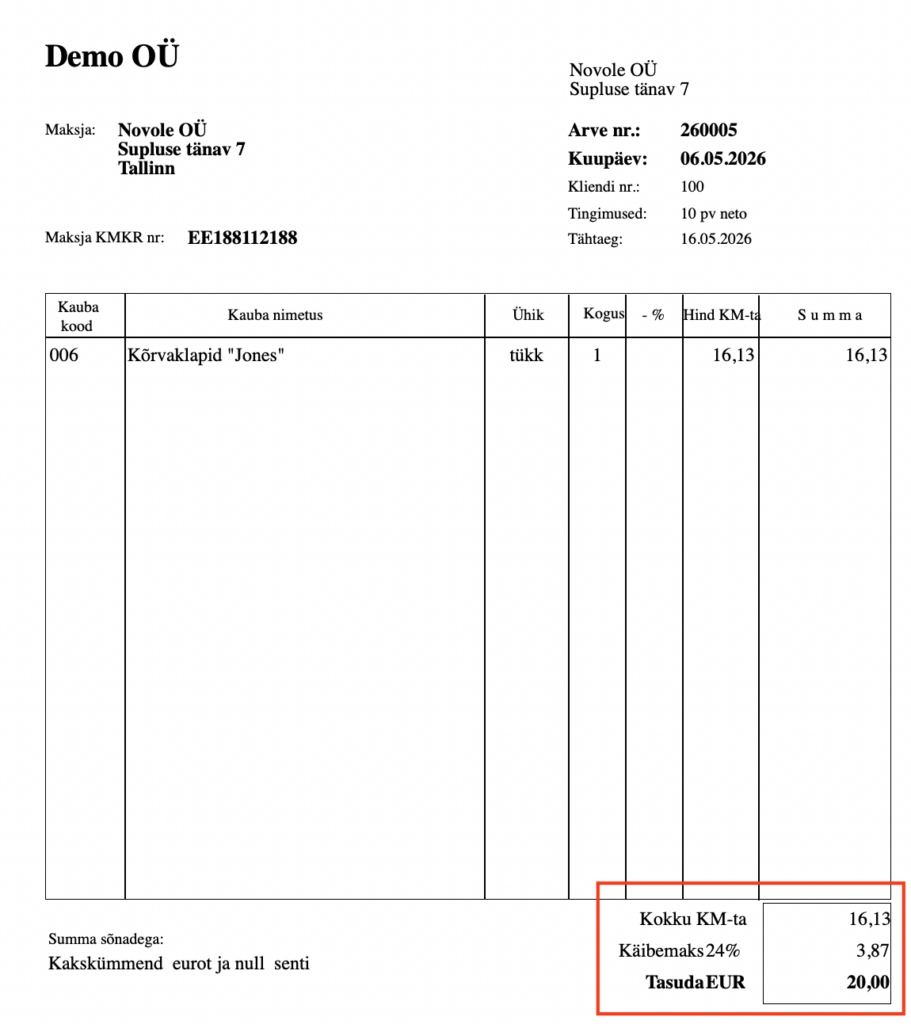
- Kui kasutad baashinda koos KM-ga, siis tuleb muuta ka mõned väljad arve dokumendimallil.
- Kui soovid näidata ühikuhinda ilma käibemaksuta, siis Väli “Ühikuhind” asenda Väljaga “Ühikuhind ilma käibemaksuta“;
- Kui soovid näidata ühikuhinda ilma käibemaksuta, siis Väli “Summa, realt” asenda Väljaga “Summa käibemaksuga, realt (rowsum)“;
- Väli “Summa” asemel “Summa kokku v.a. KM”
MÜÜGIARVE SISESTAMINE
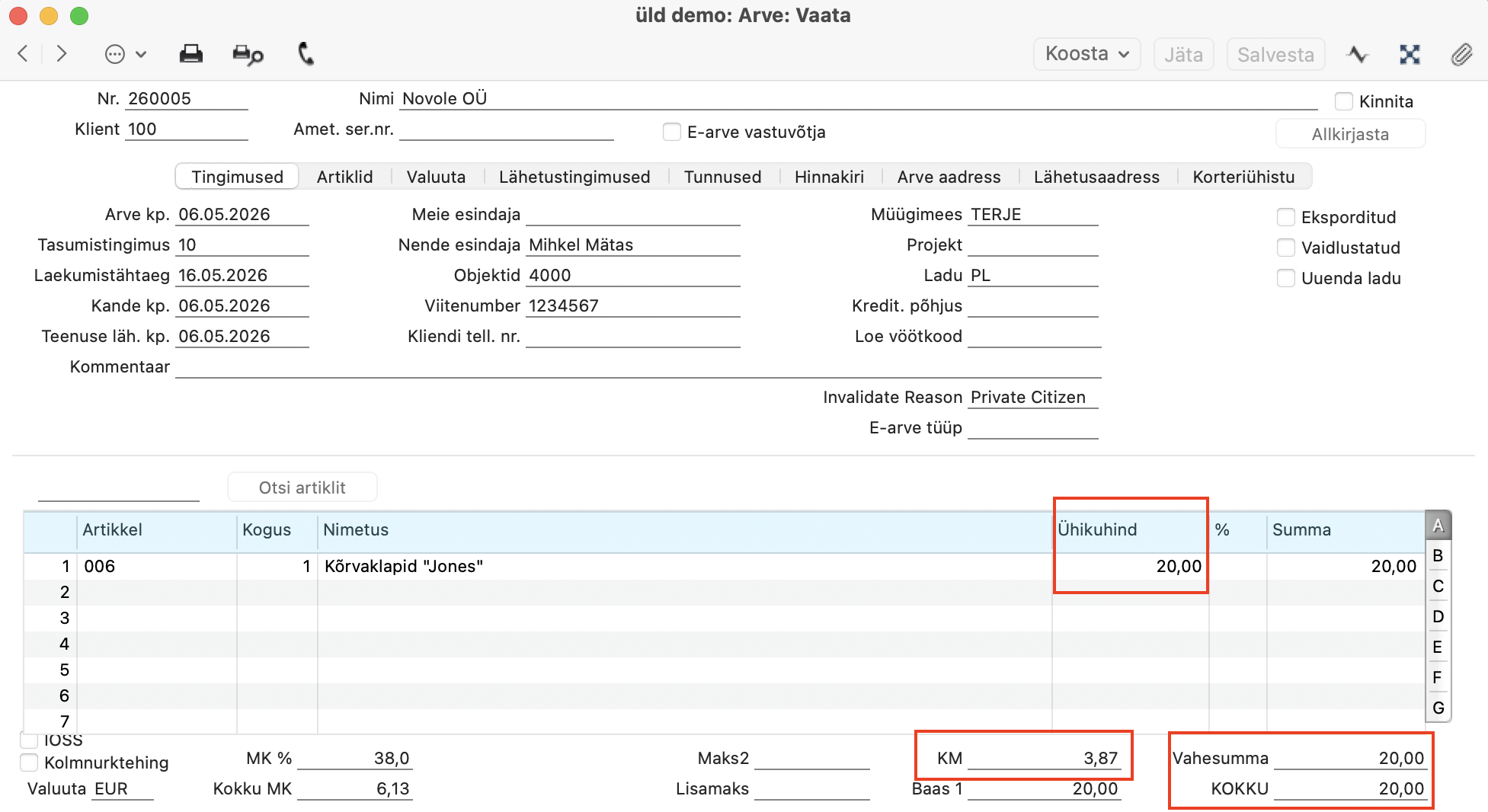
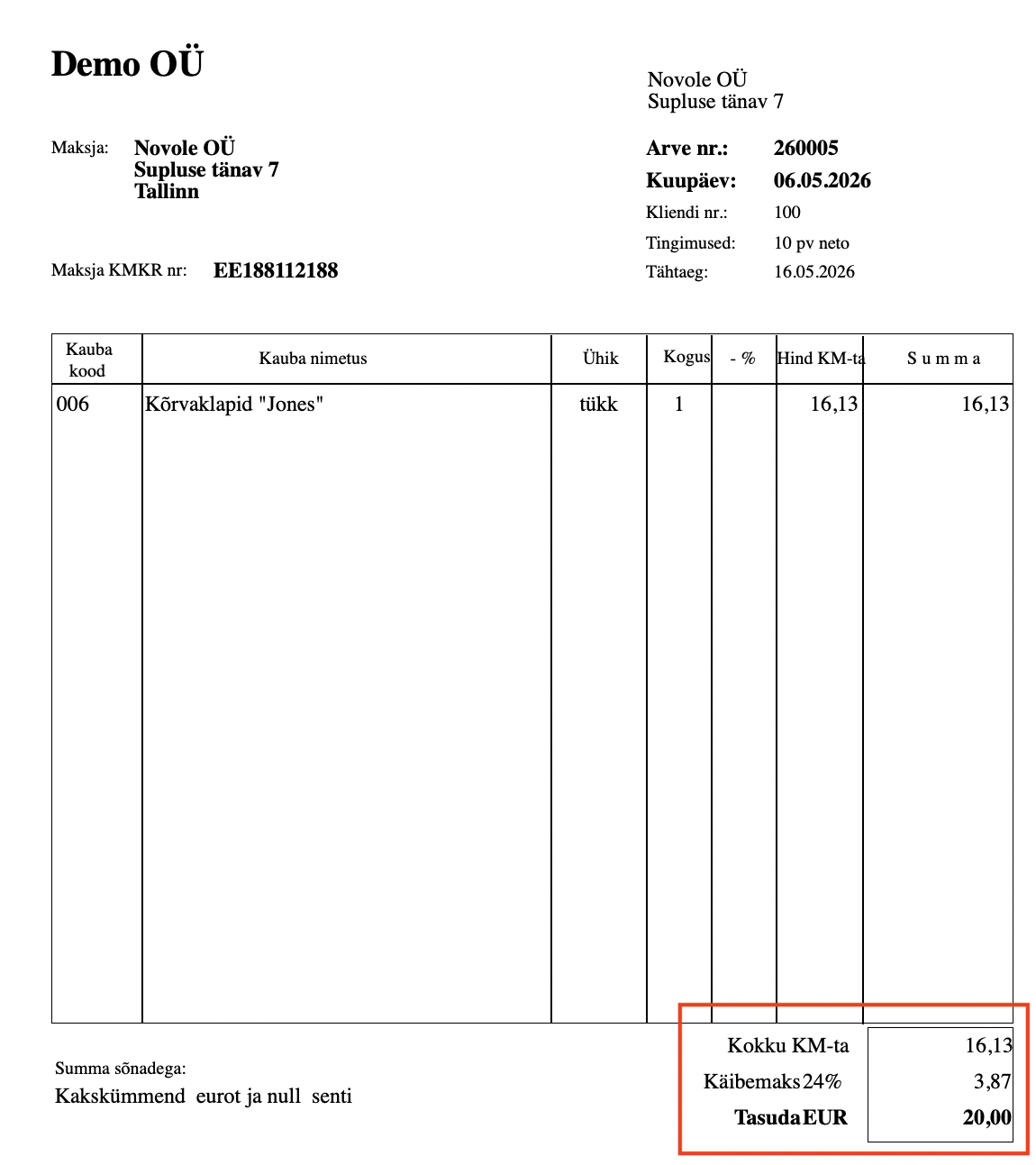
Müügiarvele artikli valimisel ilmub ühikuhind (mis sisaldab juba käibemaksu) automaatselt Artikli kaardilt. Kui Artiklitele müügihindu ei ole lisatud, siis müügiarvele tuleb ise käsitsi sisestada ühikuhind koos käibemaksuga. Books arvutab ise korrektse netosumma ja käibemaksu arve jaluses