
Uuendatud 20. oktoober 2026
Ettevõtte vaade
Töövoo vaate seadistamise ja kasutamise juhend · Excellent Books 8.5 · Sisukord
Ettevõttepõhiselt seadistamiseks tuleb avada seadistus:
- Moodul Kliendihaldus > Seadistused > Ettevõtte töövoo vaade
Seadistus koosneb tabelist, kus on võimalik seadistada erinevate veergude omadused.
Seadistuse veerud on järgnevad:
- Vaate nimi – Kui soovite töövoo vaates kasutada ainult ühte vaadet/kujundust, siis võite antud välja tühjaks jätta.
Kui soovite seadistada rohkem kui ühte vaadet, siis sisestage antud väljale vabas vormis äratuntav nimi. Pidage meeles, et sama vaate nimi tuleb määrata iga veeru kohta, mida soovite, et antud vaate puhul kuvataks.
NB! Sama nimega Vaadet on võimalik seadistada maksimaalselt 9 rida.
Veendu, et erinevatel vaadetel poleks kasutatud sama veeru nime. Näiteks, kui vaade Müük omab veeru nime “Pakkumised”, siis vaade Turundus saab kasutada veeru nime “Pakkumised (T)” või sarnane (aga mitte “Pakkumised”).
Kui oled täitnud “Ettevõtte töövoo vaade” seadistuses veeru “Vaade“, siis pead andmete nägemiseks ka töövoo vaate aknas “Vaade” väljale valima (ctrl+enter) soovitud vaate.
- Veeru nimi – Veeru nimi on töövoo vaates kuvatava veeru nimetus. Sisestage väljale vabas vormis äratuntav nimi.
- Register – Valige klahvikombinatsiooniga CTRL + ENTER, millise registri sisu antud veerus kuvatakse.
Töövoo vaatesse on võimalik kuvada järgnevate registrite sisu:
- Tegevused
- Kaustad
- Projekti tegevused
- Tööülesanded
- Projektid
- Pakkumised
- Müügitellimused
- Teenindustellimused
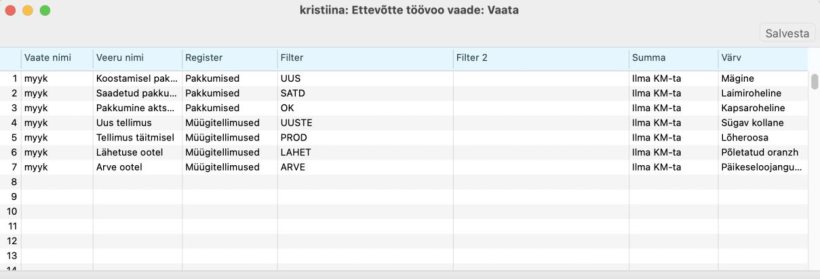
- Filter – Kui olete määranud, millise registri sisu antud veerus kuvatakse, siis tuleb määrata ka filter, mille alusel kuvatakse sobivad registri sisestused vastavasse veergu.
Kui antud väli tühjaks jätta, siis ei kuvata töövoo vaate antud veerus mitte midagi.
Valige klahvikombinatsiooniga CTRL + ENTER, mille alusel filtreeritakse töövoo vaatesse sobivad registri sisestused.
Iga registri puhul kasutatakse filtreerimiseks erinevaid tunnuseid. Nendeks tunnusteks iga registri puhul on:
- Tegevused – Filtriks kasutatakse tegevuse tüüpi
- Kaustad – Filtriks kasutatakse kausta nimetust
- Projekti tegevused – Filtriks kasutatakse tegevuse hetkeseisu
- Tööülesanded – Filtriks kasutatakse tegevuse tüüpi
- Projektid – Filtriks kasutatakse projekti etappi
- Pakkumised – Filtriks kasutatakse pakkumise klassi
- Müügitellimused – Filtriks kasutatakse tellimuse klassi
- Teenindustellimused – Filtriks kasutatakse tellimuse klassi
Väljale on võimalik lisada mitu filtrit. Väärtused peavad olema eraldatud komaga (Näide:
TUGI,TEENUS).
Kasutades töövoo vaate päises olevaid lühiteid, et luua uus pakkumine või tegevus, kopeeritakse antud filter uuele sisestusele automaatselt Pakkumise klass, Tellimuse klass või Tegevuse tüüp väljale. (Kui väljal Filter on sisestatud mitu väärtust, siis kopeeritakse ainult esimene.)
- Filter 2 – Teine filter on kasutusel ainult juhul kui eelnevalt valitud registriks on kas Tegevused või Projekti tegevused. See võimaldab lisada täiendava tingimuse, mis lisaks esimesele filtrile, peab olema täidetud, et sisestus kuvataks töövoo vaatesse.
Täiendavateks filtriteks registrite puhul on:
- Tegevused – Täiendavaks filtriks kasutatakse tegevuse hetkeseisu
- Projekti tegevused – Täiendavaks filtriks kasutatakse tegevuse tüüpi
Välja Filter 2 puhul tuleb meeles pidada, et see funktsioneerib teisiti, kui väli Filter. Lohistades sisestusi töövoo vaates ühest veerust teise, väljal Filter 2 defineeritud väärtused ei muutu (Erinevalt väljast Filter).
Antud väljale on võimalik defineerida samuti mitu väärtust, eraldades need komaga (Näide:
TUGI,TEENUS), kui erinevalt väljast Filter, võib Filter 2 välja tühjaks jätta.
- Summa – Juhul kui olete valinud registriks näiteks müügitellimused või pakkumised, siis kuvatakse töövoo vaatesse lisaks seotud summad. Antud seadistusega on võimalik määrata, kas kuvatava summa puhul arvestatakse käibemaksu või mitte.
- Värv – Viimaseks on võimalik valida kirjeldatud veeru päisele sobiv värv. Seda saab valida kasutades klahvikombinatsiooni CTRL + ENTER
Kui olete kõik soovitud veerud ära seadistanud, vajutage nupule Salvesta. Seejärel võite avada töövoo vaate, et seda kasutama hakata. Täpsemalt kasutamise kohta saab lugeda peatükist Kasutamine.