
Uuendatud 30. september 2026
Töövoo vaate päise filtrid
Töövoo vaate seadistamise ja kasutamise juhend · Excellent Books 8.5 · Sisukord
• Isik (Moodul Üldine > Registrid > Isikud või Moodul Tehnika > Registrid > Globaalsed kasutajad) o Antud väljale saab valida Isiku. Sellel on kaks efekti:
o Töövoo vaatesse kuvatakse ainult registri kaardid, mis on antud isikuga seotud.
Näiteks pakkumiste veeru puhul kuvatakse ainult pakkumised, kuhu antud isik on märgitud müügimeheks või tegevuste veeru puhul kuvatakse ainult need tegevused, kus antud isik on ära märgitud väljal Isik või CC.
o Kui antud isikule on seadistatud erinev vaade seadistuses Kasutaja töövoo vaade, siis muutub töövoo vaade vastavaks.
• Vaade o Kui Teil on kasutusel rohkem kui üks vaade nagu peatükis Seadistamine mainitud, siis antud väljale on võimalik defineerida, millist vaadet soovite näha. Vaate valimisel kuvatakse valitud vaatele seadistatud veerud. Ühe vaatega on võimalik kuvada maksimaalselt 9 veergu.
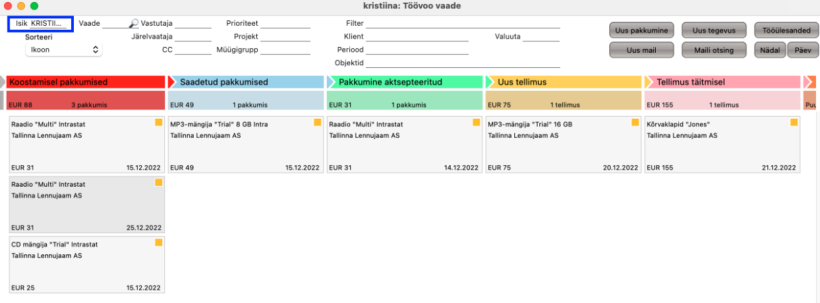
o Kui eelnevalt valitud isikule on sisestatud seadistuses Kasutaja töövoo vaade vaate kirjeldusi, siis antud väljal kuvatakse need võimalikke valikutena.
o Kui oled täitnud “Ettevõtte töövoo vaade” seadistuses veeru “Vaade“, siis pead andmete nägemiseks ka töövoo vaate aknas “Vaade” valima (ctrl+enter) soovitud vaate.
• Periood (Moodul Üldine > Seadistused > Aruannete perioodid) o Kui soovite, et töövoo vaatesse kuvatakse kindlas ajavahemikus olevaid registri sisestusi, siis antud väljal on võimalik defineerida sobiv periood.
• Klient (Moodul Müügiarved > Registrid > Kontaktid) o Kui soovite, et töövoo vaatesse kuvatakse kindla kliendiga seotud sisestusi, siis antud väljale saab valida sobiva kliendi.
• Prioriteet (Moodul Kliendihaldus > Seadistused > o Kui soovite, et töövoo vaatesse kuvatakse kindla prioriteediga sisestusi, siis antud väljale on võimalik valida sobiv prioriteedi valik.
o Antud filter kehtib ainult tulpade kohta, kus kuvatakse tegevusi ja pakkumisi • CC (Moodul Üldine > Registrid > Isikud või Moodul Tehnika > Registrid > Globaalsed kasutajad) o Kui soovite, et tegevuste veergu kuvatakse ainult tegevused, kuhu on sisestatud väljale CC mõni konkreetne isik, siis antud väljale on võimalik valida sobiv isik.
• Müügigrupp o Antud väljale on võimalik valida müügigrupp, mille tulemusena kuvatakse ainult antud müügigruppi kuuluvaid sisestusi.
o Antud filter kehtib ainult tulpade kohta, kus kuvatakse projekte, pakkumisi ja müügitellimusi • Filter o Antud välja saab kasutada ainult tegevuste veergude filtreerimiseks.
o Väljale sisestatud teksti otsitakse tegevuse väljalt Kommentaar ja töövoo vaatesse kuvatakse tegevused, mis sisaldavad sellel väljal vastavat sõna.
o Kasutades vaate päises olevaid lühiteid, et luua uus pakkumine või tegevus, kopeeritakse antud filter uuele sisestusele automaatselt Pakkumise klass või Tegevuse tüüp väljale. (Kui väljal Filter on sisestatud mitu väärtust, siis kopeeritakse ainult esimene.) • Projekt o Kui soovite, et tegevuste veergudesse kuvatakse ainult konkreetse projekti tegevused, siis valige antud väljale sobiv projekt.
• Järelvaataja o Kui soovite, et tegevuste veergudesse kuvatakse ainult tegevuste kaardid, mille väljale Järelvaataja on sisestatud konkreetne isik, valige antud väljale sobiv isik.
• Valuuta o Kui soovite, et töövoo vaates kuvatud summad oleksid kindlas valuutas siis valige Ctrl+Enteriga soovitud valuuta. Summad arvutatakse ringi vastava valuutakursi olemasolul.
o Vaikimisi kuvatakse töövoo vaates olevatele kaartidele summad vastavalt koostamise valuutas. Näiteks: Kui pakkumine on sisestatud valuutas EUR, siis kuvatakse summa samuti valuutas EUR. Kui pakkumine on sisestatud valuutas USD, siis kuvatakse pakkumise summa samuti valuutas USD.
• Sorteeri o Võimalik valida, mille alusel määratakse sisestuste järjekord töövoo vaates.
o Sorteerimiseks on 5 valikuvarianti:
▪ Ikoon – Sorteeritakse töövoo vaade kaardi värvide alusel (kaartide värvused kirjeldatud juhendis all pool) ehk vanimast tegemata sisestusest uuemani.
▪ Väärtus – Sorteeritakse summa alusel.
▪ Pealkiri – Sorteeritakse kõigepealt isiku alusel ja seejärel tegevuse pealkirja või Pakkumisel/Tellimusel kuvatud esimese artikli nime alusel.
▪ Kuupäev – Sarnane sorteerimine nagu Ikoon puhul, kuid ühe erinevusega:
Kollase märkega sisestusi ei grupeerita vaid sorteeritakse kuupäeva alusel.
▪ Klient – Sorteeritakse kliendi alusel.