
Uuendatud 30. september 2026
KUIDAS SISESTADA UUT OSTUARVET?
Moodul Ostuarved > Registrid > Ostuarved.
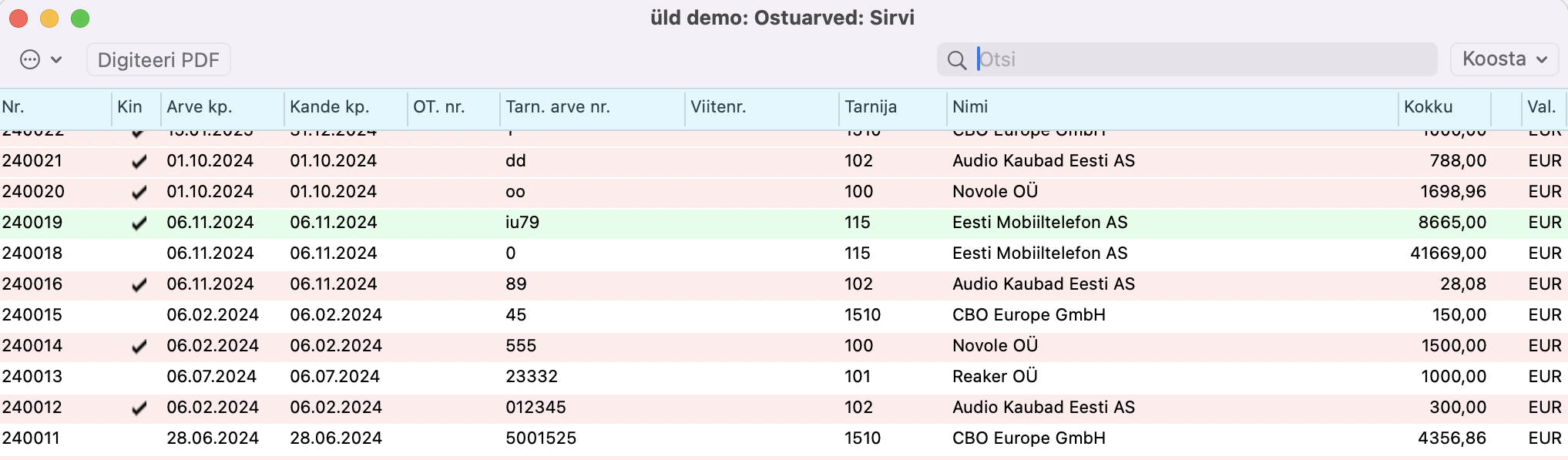
- Kui avate registri Ostuarved, avaneb ostuarvete sirvimise aken, kus näete nimekirja varem sisestatud ostuarvetest.
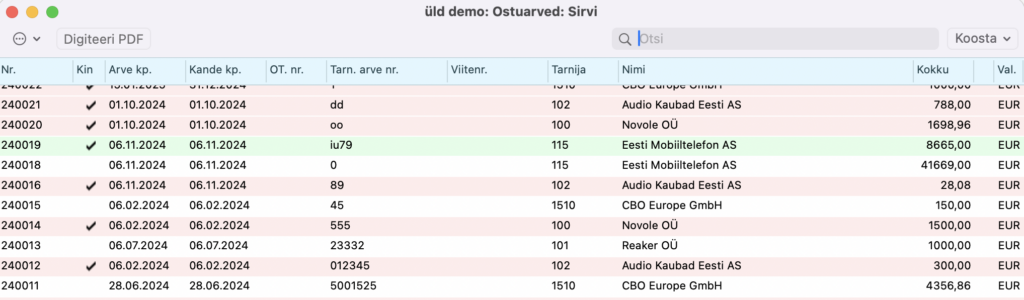
- Alustage uue Ostuarve sisestamist, valides Koosta menüüst ‘Uus ostuarve‘ või kasutades klaviatuuri otseteed Ctrl-N (Mac ⌘-N). Avaneb tühi aken ‘Ostuarve: Uus‘.
- “Nr.” väli on vaikimisi tühi, see Ostuarve number lisatakse programmi poolt automaatselt, kui on täidetud seadistus “Numbriseeriad – ostuarved“. See on nö. ettevõttesisene numbrite süsteem, lisaks tarnija poolt antud arve numbrile. Järgmise numbri saate ka käsitsi valida, avades Nr väljal valiku nimekirja ctrl+enter klahvikombinatsiooniga.
- “Tarnija” väljal vajutage klavatuuril Ctrl-Enter (Windows) või ⌘-Enter (Mac), et avaneks “Aseta” aken tarnijate nimekirjaga. Siin aknas näete kõiki Kontaktide registri kaarte, millel on märgitud “Tarnija” linnuke. Otsige tarnijate seast numbri või nime järgi. Valige loendist sobiv tarnija topeltklõpsuga (või vajutades Enter). Koos tarnija koodiga lisatakse ostuarvele ka muu täiendav info, nagu nimi, aadress ja tasumistingimus.
- Sisestuskoht liigub nüüd päises väljale “KOKKU”.
Sisesta tasumisele kuuluv kogusumma (koos käibemaksuga). Kui Tasumistingimus sisaldab kassa-ale soodustust, kuvatakse allahindluse summa väljal kassa-ale. Väli Allahindlusekp. näitab allahindluse aegumise kuupäeva (s.t kuupäeva, milleks pead arve tasuma, et saada kassa-ale soodustus). - Sisesta ostuarve kuupäev väljale “Arve kuupäev“ nii, nagu see on näidatud tarnija arvel ja vajuta Enter klahvi. Arve kuupäev kopeeritakse väljale “Kandekuupäev”. Peaaegu kõigil juhtudel peaksid need kaks kuupäeva olema samad, vastasel juhul võib sinu tarnijate võlakonto erineda aruandest “Osturteskontro“. Vajaduse korral uuendatakse ka välja “Allahindlusekp“.
- Järgmine sisestuskoht on nüüd väljal “Tasumistingimus”. Vaikimisi Tasumistingimus ilmub tavaliselt automaatselt siis, kui valisid 4 punktis tarnija. Kui vaikimisi väärtust ei ole või kui vaikimisi väärtus ei ole sisestatava ostuarve jaoks õige, vali Ctrl-Enter, et avada aken ‘Aseta tasumistingimus‘. Vali nimekirjast sobiv tasumistingimus topeltklõpsuga või vajuta Enter klahvi.
- Sisestuskoht on nüüd väljal “Tasumistähtaeg”. See arvutati automaatselt, kui sisestasid ostuarve kuupäeva ja kui muutsid tasumistingimust. Kui see ei ole õige, muuda seda ja vajuta uuesti Enter klahvi.
- Sisestuskoht on nüüd väljal “Tarnija arvenr.”. Sisesta tarnija poolt ostuarvele määratud number.
- Nüüd saad sisestada raamatupidamisinfo, s.t. tarnijalt ostetud tooted või teenused, mis on liigitatud Konto järgi. Klõpsa maatriksi ala esimesel real väljal Konto ja sisesta konto number. Ka siin saad kasutada Ctrl-Enter funktsiooni ‘Aseta“, kust saad valida vajaliku konto. Otsi kontode seast tavapärasel viisil, numbri või nimetuse järgi. Vali ‘Aseta” nimekirja aknas soovitud konto ja vajuta Enter klahvi või vali see topeltklõpsuga. Konto lisatakse Ostuarve reale.
- Kui vajutad uuesti Enter, liigub sisestuskoht väljale “Objektid” või jätab selle vahele ja liigub väljale “Summa”, sõltuvalt valikutest, mille oled määranud seadistuses “Ostuarve seadistused“. Veendu, et sisestuskoht oleks väljal “Summa” ja sisesta rea summa (ilma käibemaksuta).
- Korda samme 10 ja 11 nii mitu korda kui vaja.
- Ostuarve viimasel real vii hiirekursor väljale “Summa”, kus on tühi väli, siis vajuta Enter klahvi. Selle tulemusel arvutab programm viimase rea “Summa” sinu eest nii, et ostuarve oleks tasakaalus.
- Kui Ostuarve on valmis, saad selle salvestada, vajutades “Salvesta” nuppu. Selleks et saaksid ostuarve salvestada, peab päises “KOKKU” summa olema võrdne ridade summadega. Kui see nii ei ole, kuvatakse salvestamisel teade: “Kandes on vahe“.
Võrdlus toimub vastavalt valitud käibemaksutsoonist, mis valitud ostuarvel “Arve aadress” vahelehel:
“Eesti”, “EL (konteeri KM)” ja “Mitte EL (konteeri KM)” – KOKKU summa peab võrduma ridade summa pluss käibemaks.“EL” – KOKKU summa peab võrduma ridade summadega.
“Mitte EL” – KOKKU summa peab võrduma ridade summadega. Sellisel juhul käibemaksu ei arvutata.
-
Selles punktis saad teha Ostuarvele kõik vajalikud muudatused. Kui oled kindel, et see on õige, märgi linnuke “Kinnita” ja salvesta see uuesti. Ostuarve tekitab automaatselt finantskande moodulisse Finants registrisse “Kanded“.
Vaata ka ostuarve sisestamisega seotud videot SIIT.
Video teemad:
- tarnijalt saabunud ostuarve sisestamine käsitsi,
- kreeditarve koostamine,
- ostuarve tühistamine,
- ostuarvete sorteerimine,
- ostuarve koopia tegemine.
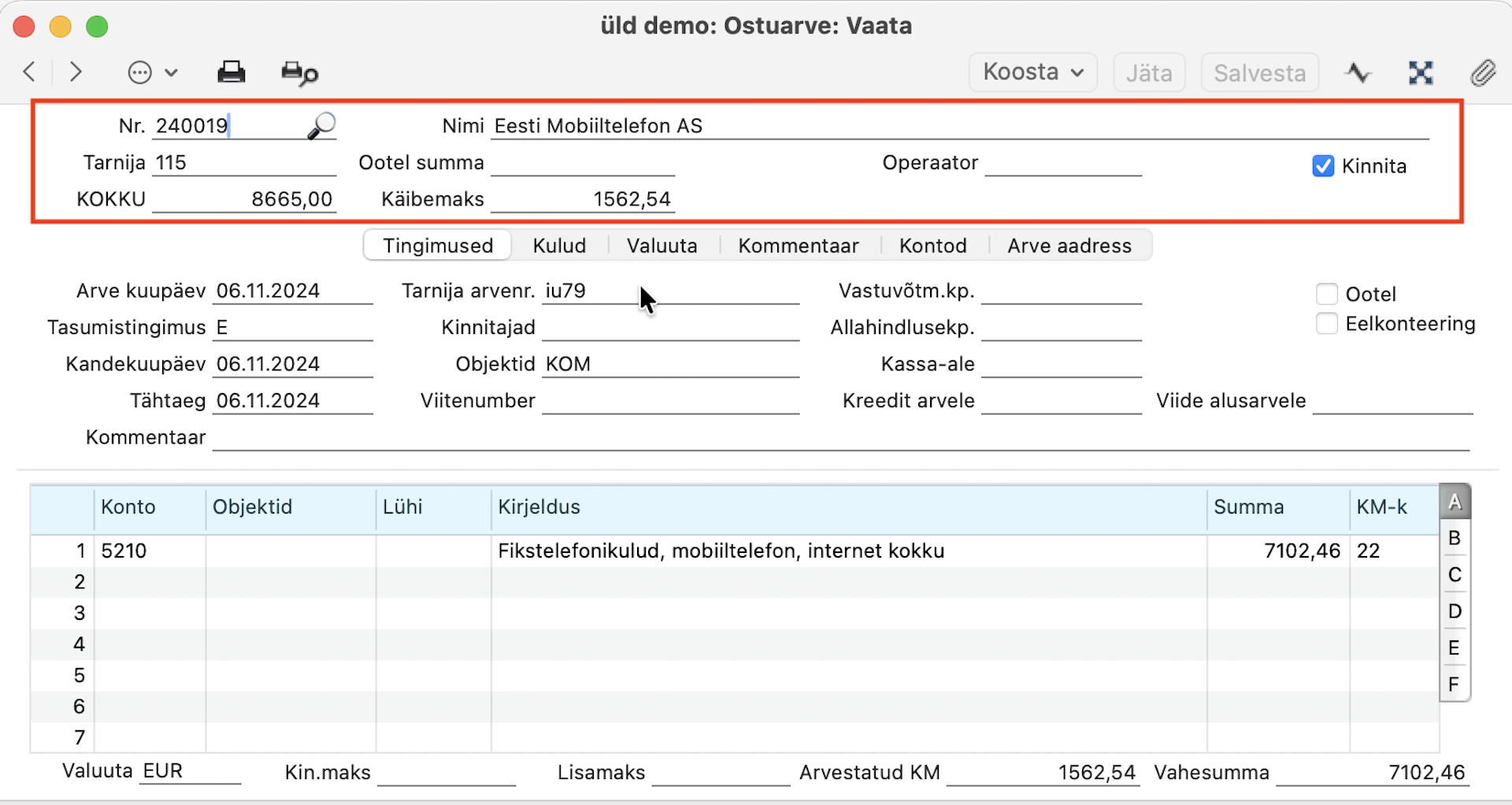
OSTUARVE PÄIS:
Nr. – Ostuarve number ehk arve number sinu Booksi moodulis Ostuarved. Vaikimisi valitakse see number järgmiselt:
- See võetakse numbriseeriast, mis on määratud ostuarve sisestaja Isiku kaardi vahelehel ‘Numbriseeriad‘ (lahter “Ostuarve nr.“.
- See võetakse numbriseeriast, mis on määratud moodulis Üldine seadistuses “Numbriseeriad, vaikimisi” (lahter “Ostuarved“). Selles seadistuses saad määrata, et kreeditarved kasutaksid tavalistest arvetest erinevat numbriseeriat. Kui kasutad seda võimalust, muutub ostuarve number siis, kui määrad tasumistingimusteks tüübi “Kreeditarve” (eeldusel, et sa ei ole ostuarvet veel salvestanud).
- See võetakse moodulis Ostuarved seadistusest “Numbriseeriad – ostuarved” esimeselt kehtivalt realt.
- See on järgmine number pärast viimati sisestatud ostuarvet.
Võid vaikimisi pakutavat numbrit muuta, kuid mitte numbriks, mis on juba kasutusel olnud. Kui oled seadistuses “Numbriseeriad – ostuarved” määranud vähemalt ühe numbriseeria, peab number, mille vastu sa selle muudad, jääma kehtiva numbriseeria piiresse.
Ostuarvet ei saa salvestada, kui Nr. ei kuulu kehtivasse numbriseeriasse. Kehtiv numbriseeria on selline, mis kehtib perioodil, kuhu ostuarve kande kuupäev langeb, ning milles on kasutamata numbreid, seega tekib see probleem enamasti uue kalendri- või majandusaasta alguses. Kui vahetad numbriseeriaid igal aastal, pea meeles uuendada oma Isiku kaarte ja seadistust “Numbriseeriad, vaikimisi“, kui neid kasutad (eespool toodud punktid 1 ja 2), et need viitaksid uutele numbriseeriatele. Ostuarve number tekib siis, kui salvestad ostuarve esimest korda.
Kui kasutad Kassa mooduli seadistuses “Kassaraamatu seadistused” valikut “Ühine numbriseeria”, võib arve number muutuda, kui sisestad väljale “Tasumistingimus” Tasumisviisi koodi või kui kasutad tarnijat, kelle tasumistingimuse väljal on Tasumisviisi kood.
Tarnija – Sisesta tarnijakood või kasuta funktsiooni “Aseta” aken. Kui vajutad Enter-klahvi, sisestatakse tarnija nimi, aadress ja muu teave vastavatele väljadele. Kui tarnija nimel on ettemaks, mida ei ole veel arvega seotud, kuvatakse tarnijakoodi sisestamisel teade “Open prepayment exists”. Ettemakse kirjeldatakse lehel Ettemaksed ja kontopõhised tasumised.
KOKKU – Selle arve eest tasumisele kuuluv kogusumma, sealhulgas kõik maksud ja valuutas. Enne ostuarve salvestamist peab see summa vastama ühele järgmistest, sõltuvalt arve käibemaksutsoonist:
- Eesti käibemaksutsoon, EL (konteeri KM) ja Mitte EL (konteeri KM):Ridade summade summa pluss KM.
- EL-sisene käibemaksutsoon: Ridade summade summa.
- EL-väline käibemaksutsoon: Ridade summade summa. Sellisel juhul KM-i ei arvutata.
Käibemaksutsoon võetakse tarnija Kontakti vahelehelt ‘Ettevõte‘ ja seda näeb ostuarve vahelehel ‘Arve aadress’ .
Nimi – Tarnija nimi sisestub automaatselt pärast tarnija koodi sisestamist. See tuleb tarnija Kontakti kaardilt või eelmiselt ostuarvelt, kui tegid koopia.
“Ootel summa” – Kui osa ostuarvest ei kuulu tasumisele (näiteks vaidluse tõttu), sisesta vadlustatud summa siia. Kui saabub ostuarve tasumise aeg, käsitletakse avatuna ainult vaidlustamata osa summast (st vaidlustamata summa pakutakse vaikimisi, kui sisestad ostuarve numbri Tasumisele ja kui kasutad funktsiooni ‘Automaatsed tasumised‘, ning seda näidatakse aruandes “Tasumisennustus”). Sa ei saa tasuda rohkem kui vaidlustamata summa. Selle välja väärtust saad muuta pärast seda, kui ostuarve on märgitud “Kinnita” ja salvestatud, kuid mitte pärast seda, kui see on täielikult tasutud. Kui kogu ostuarve on vaidlustatud, on soovitatav sisestada siia kogusumma ja märkida ka valik “Ootel” vahelehel ‘Tingimused‘.
Käibemaks – Kui lisad ostuarvele ridu, uuendatakse jaluses välja “Arvestatud KM” kogu käibemaksu (KM-i) väärtusega, mis arvutatakse iga rea summade ja KM-koodide alusel. Kui tarnija ostuarvel olev KM-i kogusumma erineb väljal “Arvestatud KM” olevast summast, sisesta siia tarnija ostuarve summa. See täidab kahte eesmärki:
- Esiteks, nagu on mainitud vahetult eespool oleva lahtri “KOKKU” kirjelduses, kui ostuarve on Eesti, EL (konteeri KM) või Mitte EL (konteeri KM) käibemaksutsoonis, siis saad selle salvestada ainult siis, kui “KOKKU” on sama, mis ridade summa pluss KM. Selles võrrandis kasutatav KM-i summa on selle lahtri summa või, kui see lahter on tühi, lahtri “Arvestatud KM” summa.
- Teiseks on ostu KM konto(de)le konteeritav kogusumma selle lahtri summa või, kui see lahter on tühi, siis lahtri “Arvestatud KM” summa.
Kui oled sisestanud KM-i summad käsitsi igale reale C-osas “Käibemaks” veergu, siis paigutatakse nende summade kogusumma siia päisesse “Käibemaks” lahtrisse. Seetõttu ei tohiks mitmerealise arve puhul kasutada C osa “Käibemaks” veergu ainult ühel real, vaid seda tuleks kasutada igal real (või mitte ühelgi), et kogusumma oleks õige ja ostuarve oleks tasakaalus. Veerg C-osas annab seega suurema kontrolli käibamaksu summade üle, mis konteeritakse igalt realt ostu KM kontole. Saad sisestada summa C osa “Käibemaks” veergu ainult siis, kui kasutad seadistuses “Lausendamine, ostud” valikut “Käibemaksusumma ostuarvele”.
Kui kasutad seadistuses “Ostuarve seadistused” valikut “Arvuta käibemaks” ja arve kuulub Eesti, EL (konteeri KM) või Mitte EL (konteeri KM) käibemaksutsooni, arvutatakse KM-i summa automaatselt (eespool oleva KOKKU summa põhjal), kasutades “Ostuarve seadistused” seadistusse sisestatud protsenti (väli “KM %”). Saad saadud summat muuta, kui see ei vasta ostuarvel olevale summale.
Kui arve kuulub EL-sisesesse või EL-välisesse käibemaksutsooni, ei täideta seda välja automaatselt ja peaksid selle tühjaks jätma. EL-sisese käibemaksutsooni korral arvutatakse KM iga rea KM-koodi alusel ja seda näidatakse jaluses väljal “Arvestatud KM“.
Kinnita – Kui märgid “Kinnita” valiku ja salvestad Ostuarve kaardi, salvestatakse ostuarve registrisse Ostuarved. Kui oled Finants mooduli seadistuses “Allsüsteemid” ja seadistuses “Numbriseeriad – ostuarved” nii määranud, siis koostatakse vastav finantskanne ka moodulisse Finants. Peale “Kinnita” märkimist ei saa sa ostuarvel enam muudatusi teha, välja arvatud lahtrites “Ootel summa“, Tasumistähtaeg, Allahindlusekp., Keel ja Kommentaar ning märge “Ootel”.
Saad kasutada Kasutajagruppide seadistust (moodulis Üldine), et piirata teatud kasutajatel ostuarvetel ja kreeditarvetel “Kinnita” märkimast. Selleks keela neile juurdepääs vastavalt toimingutele ‘Ostuarve kinnitamine’ ja ‘Kreeditostuarvete kinnitamine‘.
Kui ostuarved peavad läbima kinnitamisprotsessi enne, kui saad need märkida “Kinnita” linnukesega, saad sellise protsessi seadistada moodulis “Ettevõtte märguanded” registris “Kinnitamise reeglid“.
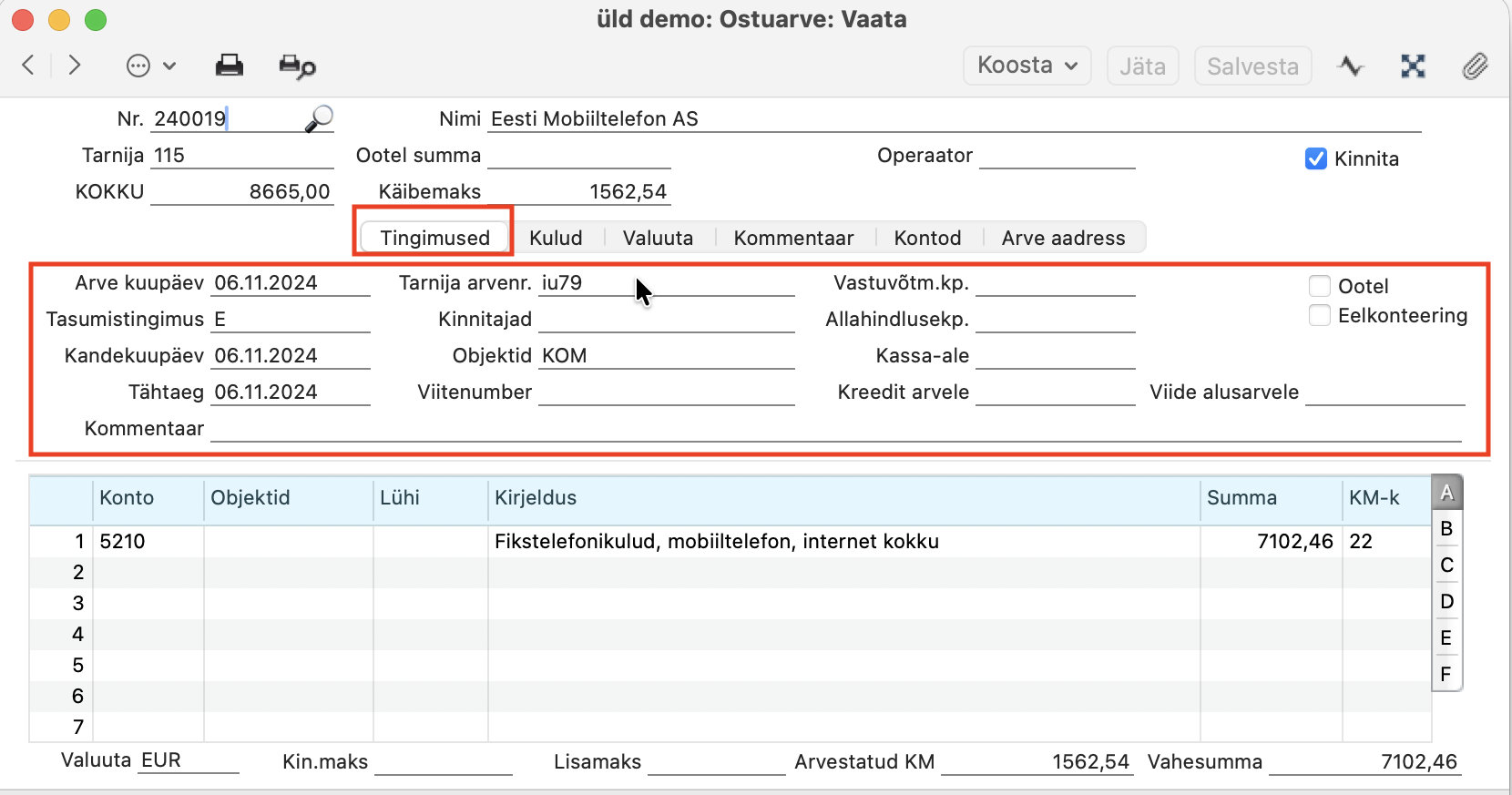
“TINGIMUSED” VAHELEHT
Arve kuupäev – Kuupäev, millal Tarnija väljastas arve. See kuupäev koos Tasumistingimusega määrab, millal ostuarve maksetähtajaks tasutakse. Vaikimisi kasutatakse eelmise sisestatud Ostuarve kuupäeva, kuid saad seda muuta.
Tasumistingimus – Siin määratud Tasumistingimus määrab tasumistähtaja (väli “Tähtaeg“). Tasumistingimusi saab kasutada ka kassa-ale allahindluste süsteemi seadistamiseks. Tasumistingimus on ka vahend, mille abil eristatakse Sularahaarveid ja Kreeditarveid tavalistest ostuarvetest. Tavalise Ostuarve muutmiseks sularahaarveks või kreeditarveks vali Tasumistingimus, mille Tüüp on vastavalt “Sularaha” või “Kreeditarve“. Kui märgid seejärel kaardile “Kinnita” ja salvestad selle, koostatakse vastav finantskanne. Sularahaarvest tekkinud finantskanne krediteerib Ostuvõlgade konto asemel Kassa kontot (see, mis on määratud Tasumistingimuse kaardil). Kreeditarvest tekkinud kanne on algse ostuarve kande vastand.
Sularahaarveid käsitletakse kohe tasutuna ja seetõttu ei kuvata neid “Ostureskontro” aruandes. Sularaha ostuarvete kohta ei ole vaja Tasumise kaarti sisestada. Kui on vaja Sularahaarve tühistada, siis koosta Kreeditarve ja veendu, et sisestad Sularahaarve numbri väljale “Kreedit arvele“.
Kui sisestad Ostuarvet, mille töötaja on juba tasunud (nt mobiiltelefoni leping), vali Tasumistingimus, mille Tüüp on “Töötaja“. Ostuarvele lisatakse rida, kuhu saad sisestada arve tasunud Isiku allkirja. Ostuarvet ei saa salvestada enne, kui oled seda teinud. Tekkinud finantskanne krediteerib kontot, mis on määratud vastava Isiku kaardi vahelehel “Kontod“. Isiku Objekt määratakse samuti kreeditkonteeringu(te)le. Muus osas sarnaneb “Töötaja” tüüpi tasumistingimusega Ostuarve Sularahaarvega.
Balti riikides on olukordi, kus sularahas tasutud Ostuarved peaksid järgima sama numbriseeriat, mida kasutatakse Tasumiste, kulutuste Väljamaksete ja Kassaväljaminekuorderite kaartide puhul. Kui pead seda võimalust kasutama, määra esmalt numbriseeriad Tasumisviiside seadistuses C-osa parempoolsetel väljadel “Alates” ja “Kuni” ning märgi Kassa moodulis “Kassaraamatu seadistused” seadistustes valik “Ühised numbriseeria“. Seejärel sisesta sellele väljale Tasumisviis, misjärel muutub Ostuarve number õigesse seeriasse kuuluvaks. Kui märgid ostuarvel “Kinnita” ja salvestad selle, käsitletakse seda ostuarvet tasutuna ning Ostuvõlgade kontole kannet ei tehta. Selle asemel tehakse kreeditkanne Tasumisviisi kontole (st panga- või kassa kontole).
Kandekuupäev – Seda kuupäeva kasutatakse Ostuarvest tekkinud finantskandes “Kande kp.“. Seega saad oma reskontrotes ostuarve kuupäeva ja kandekuupäeva eraldi hoida.
NB! Kui sisestad erinevad “Arve kuupäev” ja “Kandekuupäev“, tekib Ostureskontro ja Finants mooduli vahel ajastuse erinevus seni, kuni ostuarve jääb tasumata. See ilmneb, kui võrrelda aruannet “Ostureskontro” ostuvõlgade kontrollkontoga.
Kui kasutad “Ostuarve seadistused” seadistuses valikut “Ära luba ostuarve kuupäeva pärast kande kuupäeva“, ei saa Ostuarvet salvestada, kui Kandekuupäev on varasem kui Arve kuupäev.
Tähtaeg – Kuupäev, millal Ostuarve tuleb tasuda, arvutatakse Arve kuupäeva ja Tasumistingimuse põhjal. Tasumistähtaega saab muuta ka pärast seda, kui oled ostuarve märkinud “Kinnita“. See on kasulik, kui saad arvele pikendatud makseaja ja pead selle Ostureskontro ning Likviidsusprognoos aruannetes ümber planeerima. Kui Tasumistingimus on osamaksetega, kuvatakse siin viimase osamakse Tasumistähtaeg.
Tarnija arvenr. – Number, mille Tarnija on Ostuarvele määranud. Kui soovid, et tarnija arvenumbri sisestamine oleks igal Ostuarvel kohustuslik, vali seadistuses “Ostuarve seadistused” valik “Nõua tarnija arve nr.“.
Ostuarve salvestamisel kontrollitakse, et sa ei oleks sama tarnija puhul juba kasutanud samalt tarnijalt saadud arve numbrit mõnel eelmisel Ostuarvel või Kulutuse kaardil (“Dokumendi nr.” lahtris C-osal). Kui oled, kuvatakse hoiatus “On juba registreeritud“, kuid kaart salvestatakse siiski. Kui soovid sellise Ostuarve salvestamist täielikult takistada, kasuta seadistuses “Lausendamine, ostud” valikut “Ära luba sama tarnija arvenr-ga arveid“. See aitab vähendada sama dokumendi topelt sisestamise riski kas Ostuarvena ja/või Kulutuse hüvitamise osana.
Tavaliselt saad Ostuarvel muuta lahtri “Tarnija arvenr.” ka pärast seda, kui oled ostuarvel “Kinnita” märkinud ja salvestanud. Kui sa ei soovi, et see oleks võimalik, saad seda takistada Kasutajagruppide seadistuse abil, keelates juurdepääsu toimingule “Luba tarnija arve numbri muutmist kinnitatud ostuarvel“.
Kinnitajad – Isik, kes märgib Ostuarvel valiku “Kinnita“, peaks sisestama siia oma kasutajakoodi ehk allkirja. Saad sisestada rohkem kui ühe Isiku, eraldades need komadega. Selle välja kohustuslikuks muutmiseks vali seadistustes “Ostuarve seadistused” valik “Nõutud allkirjastaja“.
Objektid – Ostuarvele saad määrata kuni 20 Objekti, eraldatuna komadega, mis kantakse üle finantskandele. Võid määrata eraldi Objektid erinevate osakondade, kulukohtade või tooteklasside tähistamiseks. See pakub paindlikku analüütikat, mida saab kasutada Finants mooduli aruannetes. Ostuarvest koostatud finantskandes määratakse siin määratud Objektid järgmiselt:
- Vaikimisi määratakse need deebetkonteeringu(te)le Kulukonto(de)le. Seda määramist ei toimu, kui kasutad seadistuses “Lausendamine, ostud” valikut “Ära lisa arve päise objekte kulukontole“.
- Kui kasutad samas seadistuses valikut “Objektid ostuvõlgade kontole“, määratakse need krediitkonteeringule Ostuvõlgade kontole.
- Kui kasutad samas seadistuses valikut “Objektid käibemaksukontole” (vaheleht “KM-koodid“), määratakse need deebetkonteeringu(te)le Ostu KM kontole.
Valik “Objektid ostuvõlgade kontole” põhjustab ka selle, et Tarnija kontakti kaardil määratud “Ostu objektid” lahtri sisu kopeeritakse siia vaikimisi ning Ostuarve tasumisel kopeeritakse sneed objektid Tasumise kaardile F-osale “Objektid” veergu. Sealt kantakse need deebetkonteeringule Ostuvõlgade kontole.
Viitenumber – Sisesta siia täiendav kood, mille abil Ostuarvet saab tuvastada. Ostuarve tasumisel kopeeritakse see viitenumber vastava Tasumise rea H-osa väljale “Panga viitenumber“.
Sõltuvalt Ostuarvete seadistuses “Pangaülekanne” valitud tasumisefaili formaadist lisatakse see viitenumber ka SEPA tasumiste eksportfaili. Seetõttu on viitenumber mõnes riigis ostuarvetel kohustuslik, näiteks Soomes ja Norras.
Vastuvõtm.kp. – Ostuarve vastuvõtmise kuupäev on kuupäev, millal sa ostuarve enda valdusesse saad. Kui kasutad seadistuses “Ostuarve seadistusted” valikut “Nõua vastuvõtmiskuupäeva“, on “Vastuvõtm.kp.” sisestamine igale Ostuarvele kohustuslik.
Allahindlusekp. – Kuupäev, mis ajaks pead ostuarve tasuma, kui soovid saada kassa-alet. See arvutatakse vastava Tasumistingimuse kaardil määratud “Kassaal. päevi” päevade põhjal. Allahindluse kuupäeva saab muuta ka ostuarvel, millel oled “Kinnita” märkinud.
Kassa-ale – Kassa-ale summa, kui seda kasutatakse. Selle summa arvutamine sõltub vastavalt Tasumistingimuse kaardil “Kassaal. %” väljast ja seadistuse “Lausendamine, müük” valikust “Kassaale KM-ta“. Kui sa seda seadistuse valikut ei kasuta, arvutatakse kassa-ale nii:
KOKKU x Kassa-ale %
Kui kasutad seadistuse valikut, arvutatakse kassa-ale nii:
(KOKKU – KM kokku) x Kassa-ale %
Teise valemi “KM kokku” võetakse ostuarve päisest “Käibemaks” väljalt või kui see on tühi, siis jaluse väljalt “Arvestatud KM“.
Vajadusel saad arvutatud kassa-ale summa üle kirjutada. Tee seda alles pärast kogu muu info sisestamist Ostuarvele, sest ridade lisamine, summade muutmine jne põhjustab kassa-ale summa ümberarvutamise. Kui tasud Ostuarve enne “Allahindlusekp.” (vt eespool) sisestamist, lisatakse Tasumisele automaatselt allahindluse rida, kus on see summa soovitatava allahindluse summana.
Kreedit arvele – Kui sisestad ostu kreeditarvet, sisesta siia krediteeritava ostuarve ehk originaalarve number. Krediteeritav ostuarve ei tohi ise olla kreeditarve tüüpi. Pea meeles, et tuleb täita väli Tasumistingimus tüübiga “Kreeditarve“. Kui Tasumistingimus on mistahes muud tüüpi, peab väli “Kreedit arvele” jääma tühjaks.
Ootel – Märgi see ruut Ostuarvel, kui soovid piirata selle ostuarve tasumist. Ostuarvete sirvimise akna “Koosta” menüü funktsioon “Automaatsed tasumised” ei koosta Tasumist sellele Ostuarvele, millele oled märkinud “Ootel” linnukese, ning sa ei saa salvestada käsitsi sisestatud Tasumist, kui see sisaldab “Ootel” märkega Ostuarvet. Seda valikuruutu saad muuta Ostuarvel, millel oled “Kinnita” märkinud ja salvestanud. Ostuarve märkimine “Ootel” olevaks võib mõjutada järgmisi aruandeid:
- See kuvatakse aruandes “Tarnija väljavõte, tasumata arved” 0 (null) tasumata saldoga, kui avad aruande määramisaknas valikuga “V.a. ootel summa“.
- Saad selle välistada aruandes “Tasumisennustus“.
- See ostuarve märgitakse tärniga (*) aruandes “Ostureskontro“.
- Saad koostada aruande “Ostuarvete nimekiri“, mis loetleb ainult Ootel olevad ostuarved.
Eelkonteering – See valik võimaldab Ostuarvete (ajutist) eelkonteerimist. Kui märgid selle valiku, siis koostatakse Ostuarve salvestamisel (mitte kinnitamisel) eelkonteeringuga finantskanne. Tehakse tavapärased KM ja kulukonto konteeringud, kuid tavapärase ostuvõlgade konto asemel krediteeritakse ekonteeringu kontot (määratud seadistuses “Lausendamine, ostud” vahelehel “Ostuvõlad“). Niikaua kui ostuarve on selles ajutises olekus, saad muuta kulukontosid mistahes ostuarve real. Kui märgid ostuarvel “Kinnita” ja salvestad selle uuesti, koostatakse uus teine finantskanne, mis tühistab esialgsele kontole tehtud konteeringu ja asetab selle tavapärasele ostuvõlgade kontole. Kõik kulukontode muudatused kajastuvad samuti selles kandes.
Kasutajagruppide seadistuse abil saad takistada teatud kasutajatel märkimast stuarvetel ja ostu kreeditarvetel valikut “Eelkonteering“. Selleks tuleb piirata kasutajale toimingud “Ostuarve kinnitamine” ja “Kreeditostuarvete kinnitamine“.
Kui Ostuarved peavad läbima kinnitusringi protsessi enne, kui saad need “Kinnita” märkida, saad sellise protsessi seadistada moodulis “Ettevõtte märguanded” registris “Kinnitamise reeglid“. Sama kinnitamisprotsess kontrollib ka juurdepääsu valikule “Eelkonteering“, st sama kinnitamise protsessi läbimine võimaldab märkida nii valiku “Eelkonteering” kui ka “Kinnita“. Kinnitusringi protsessi kirjelduse leiad SIIT.
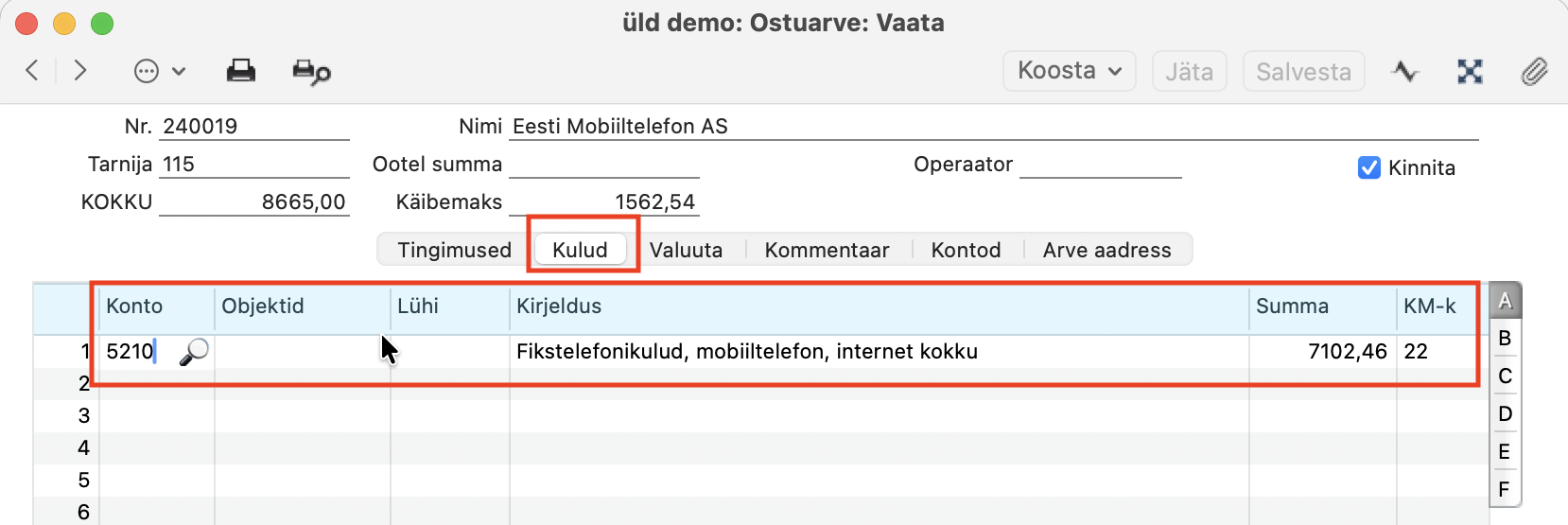
“KULUD” VAHELEHT:
A – OSA
Konto – Määra kulukonto, mida ostuarve debiteerib. Vali (ctrl+enter) konto number ja vajuta Enter klahvi. Konto nimi sisestatakse automaatselt väljale “Kirjeldus“. Kui tarnija Kontakti kaardi ‘Kontod‘ vahelehel on määratud kulukonto, sisestatakse see vaikimisi ostuarve esimesele reale. Konto saab sisestada ka nii, kui valida parempoolses veerus “Lühi” lühikoodi.
“Konto” väljale saab sisestada ka automaatlausendi koodi. Automaatlausendeid saad kasutada tihti esinevate sarnaste ostuarvete finantskannete sisestamiseks, See tagab, et iga kord kasutatakse õigeid kontosid. Automaatlausenditest loe rohem SIIT.
Objektid – Ostuarve reale saab määrata kuni 20 objekti, eraldades need komadega, et need kantaks üle järgnevale finantskandele. Võid määratleda eraldi objektid erinevate osakondade, kulukohtade või tooteklasside määramiseks. See pakub paindlikku analüütikat, mida saab kasutada Finants mooduli aruannetes.
Kõik siin määratud objektid kantakse ostuarvest koostatud finantskandele kulukonto deebetpoolele. Need objektid liidetakse ostuarve päise Objektidega (vahelehel ‘Tingimused‘). Kui sa objekte ei kasuta, saad kasutada seadistuse “Ostuarve seadistused” valikut “Jäta vahele objekt“, et sisestuspunkt liiguks sellest väljast üle, kui vajutad Return või Enter klahvi.
Kui täidad B-osal veeru “Projekt” ja sellele projekti kaardile on sisestatud Objekt, siis kopeeritakse see objekt siia automaatselt. Objekti saab täita automaatselt ka lühikoodi valimisel.
Lühi – Lühikoode saab kasutada vigade vähendamiseks kontode ja objektide sisestamisel. Neid saab kasutada ka juhul, kui sa ei soovi, et ostuarveid ja kulusid kasutavatel töötajatel oleks ligipääs “Kontod” ja “Objektid” registritele (mis tähendab, et nad ei saa kontode ja objektide valimiseks kasutada ‘Aseta‘ akent). Sisesta siia lühikood, et automaatselt sisestuksid seotud konto ja objekt(id).
Kirjeldus – Konto nimi sisestatakse siia automaatselt, kui valid eespool konto. Vajadusel saad kirjeldust muuta. Saad kasutada seadistuse “Ostuarve seadistused” valikut “Jäta vahele sisu“, et hiirekursor liiguks sellest väljast üle, kui vajutad Return või Enter klahvi (ei saa kasutada “Tab” ehk tabulaator klahvi). Kui oled Konto kaardil ‘Tekst‘ vahelehel sisestanud konto nime erinevad tõlked, ilmub siia vastav õige tõlge, kui Ostuarvel on täidetud väli “Keel” vahelehel ‘Kommentaar‘. Kui “Keel” ostuarvel pole täidetud, kuid oled moodulis “Üldine” seadistuses “Ettevõtte andmed” sisestanud Keele ja kasutad Finants mooduli seadistuses “Kandesisestus” valikut “Kontonimi ettevõtte keeles“, tuuakse sisse sellele keelele vastav konto nime tõlge.
Summa – Summa, mis debiteeritakse kulukontole. Õige väärtuse kiireks sisestamiseks vii hiirekursor Summa väljale ja vajuta seejärel klahvi Enter või Return. Ostuarve tasakaalustamiseks vajalik väärtus ilmub automaatselt, võttes arvesse “KOKKU” lahtrit ja kõiki eelnevaid täidetud ridu. Kui oled Ostuarvele määranud valuuta, peab see summa olema sisestatud selles valuutas.
KM-k – Siia sisestatud käibemaksukood määrab käibemaksumäära, mille alusel käibemaks arvutatakse, ning debiteeritava ostu-KM konto. Igal real pakutav vaikimisi väärtus valitakse järgmiselt:
- Kasutatakse tarnija Kontakti kaardilt (vahelehel “Ettevõte“) lahtri “Ostu KM-kood” väärtust.
- See võetakse “Konto” kaardilt lahtrist “KM-kood“.
- Kasutatakse “Lausendamine, ostud” seadistusest (vahelehel “KM-koodid“) lahtrist “KM-kood, Eestis” (või EL või Mitte EL). Viimasel (3.) juhul kasutatakse tarnija Kontakti kaardi käibemaksutsoonile vastavat KM-koodi.
Vajadusel saad seda vaikimisi väärtust konkreetsel Ostuarve real muuta.
Ostuarvest tekkinud finantskandele lisatakse see KM-kood automaatselt kulukonto deebet reale. Kui soovid, et see lisatakse ka ostu-KM konto deebet reale, siis kasuta Finants mooduli seadistuse “Kandesisestus” valikut “Lisa KM-kood Käibemaksukontode ridadele”.
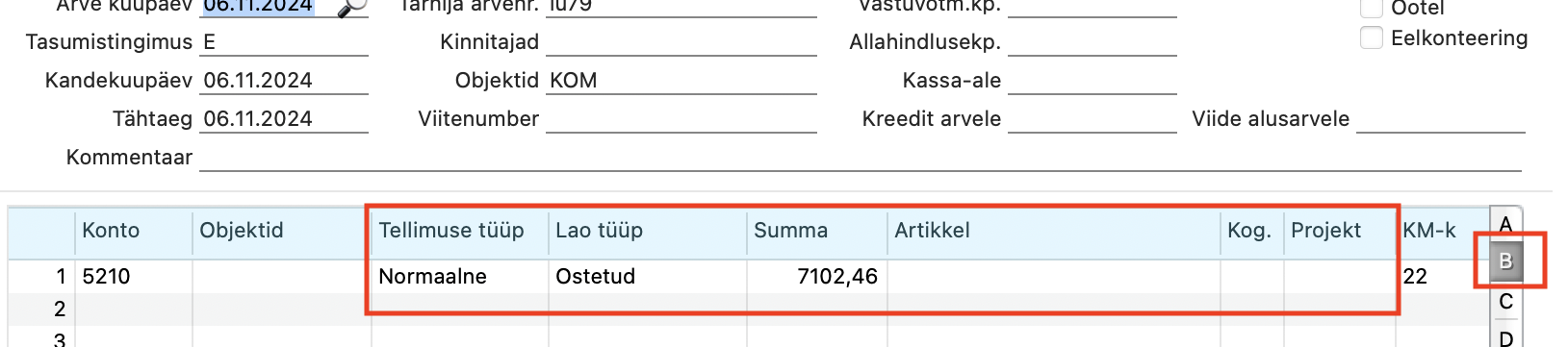
B – OSA:
Kui pead kasutama Intrastat aruannet, siis veendu, et iga Ostuarve rea B-vahelehel oleksid õigesti täidetud väljad “Artikkel” ja “Kogus“. Aruanne “Akumuleeritud ostutellimused” ning aruande “Ostutellimuste hetkeseis” valikud “Summalised kokkuvõtted” ja “Summalised kokkuvõtted kontodele” nõuavad samuti, et Artiklid oleksid määratud iga Ostuarve rea vahelehel B. Kui koostad ostuarveid Ostutellimustest või Laosissetulekutest, peaksid valima seadistuses “Ostuarve seadistused” valikud “Summeerituna artikli ja projekti kaupa” või “Iga rida eraldi“, et tagada, et iga ostuarve rea B vahelehe väljad sisaldavad vajalikku infot.
“Tellimuse tüüp” – See väli täidetakse automaatselt programmi poolt ja see võib sisaldada kahte väärtust: “Normaalne” või “Otsetarne“. Väärtus “Otsetarne” ilmub ostuarve reale siis, kui ostuarve koostati Ostutellimuselt, kus tellimuse tüüp oli samuti “Otsetarne“. “Otsetarne” ostutellimus on ostutellimus, mille esitad oma tarnijale ja tarnija tarnib seejärel kauba otse sinu kliendile, nii et sa ise Artikleid lattu ei võta. Kuna seetõttu Laosissetulekut ei ole, arvutatakse ostuhinna erinevus teisiti, kui tellimuse tüüp on “Otsetarne” (“Hinnaerinevus” väli vahelehel D).
“Lao tüüp” – See väli täidetakse automaatselt ja see võib sisaldada kahte väärtust: “Ostetud” ja “Vastutav hoid“. See sisaldab väärtust “Vastutav hoid” ostuarve real, mis koostati laosissetuleku reast, kus lao tüüp oli samuti “Vastutav hoid“. Artikkel on konsignatsioonilaos siis, kui see on sinu laos või näidistesaalis, kuid kuulub kuni selle müümiseni endiselt tarnijale. Kui lao tüüp on “Vastutav hoid“, muudab see kulukonto valikut vahelehel A.
“Summa” – sama, mis A osal, loe eespool.
“Artikkel” – Ostetud artikli koodi võid sisestada siia. Ostutellimustest või Laosissetulekutest koostatud ostuarvete korral kopeeritakse artiklite numbrid, kui kasutad “Ostuarve seadistused” seadistuse valikuid “Summeerituna artikli ja projekti kaupa” või “Iga rida eraldi“. Lisaks ‘Aseta‘ akna funktsioonile (Ctrl+Enter) saad ostuarvele Artiklite lisamiseks kasutada Operatsioonide menüü funktsiooni ‘Artikli otsing‘.
“Kog.” – Sisesta siia ostetud kogus. Ostutellimustest või Laosissetulekutest koostatud Ostuarvete korral kirjutatakse kogused üle, kui kasutad “Ostuarve seadistused” seadistuses valikuid “Summeerituna artikli ja projekti kaupa” või “Iga rida eraldi“.
“Projekt” – Kui kasutad Projektiarvestus moodulit, saad siia sisestada projekti numbri, kui pead ühendama ostuarve real kajastatud kulu projektiga. Kui Projekti kaardile on määratud Objekt, siis kopeeritakse see Ostuarve A-vahelehele lahtrisse “Objektid“. Kui sisestad Projekti, pead täitma ka Artikli ja Koguse.
Ostutellimustest koostatud ostuarvete korral kopeeritakse iga ostuarve reale kõik ostutellimuse ‘Tingimused’ vahelehel (või üksiku ostutellimuse rea B-vahelehel) määratud projektid, kui kasutad “Ostuarve seadistused” seadistuse valikuid “Summeerituna artikli ja projekti kaupa” või “Iga rida eraldi“.
Kui märgid Ostuarvele “Kinnita” ja salvestad selle, siis koostatakse automaatselt eraldi projektikanded iga ostuarve rea kohta, millel oled määranud Projekti, Artikli ja Koguse. Need projektikanded võimaldavad ostude kulu kaasata projekti kuluanalüüsi aruannetesse Projektiarvestus moodulis. Olenevalt projekti seadistusest tagavad projektikanded ka selle, et kliendile esitatakse ostude eest arve. Kui tühistad ostuarve, kustutatakse projektikanne/-kanded.
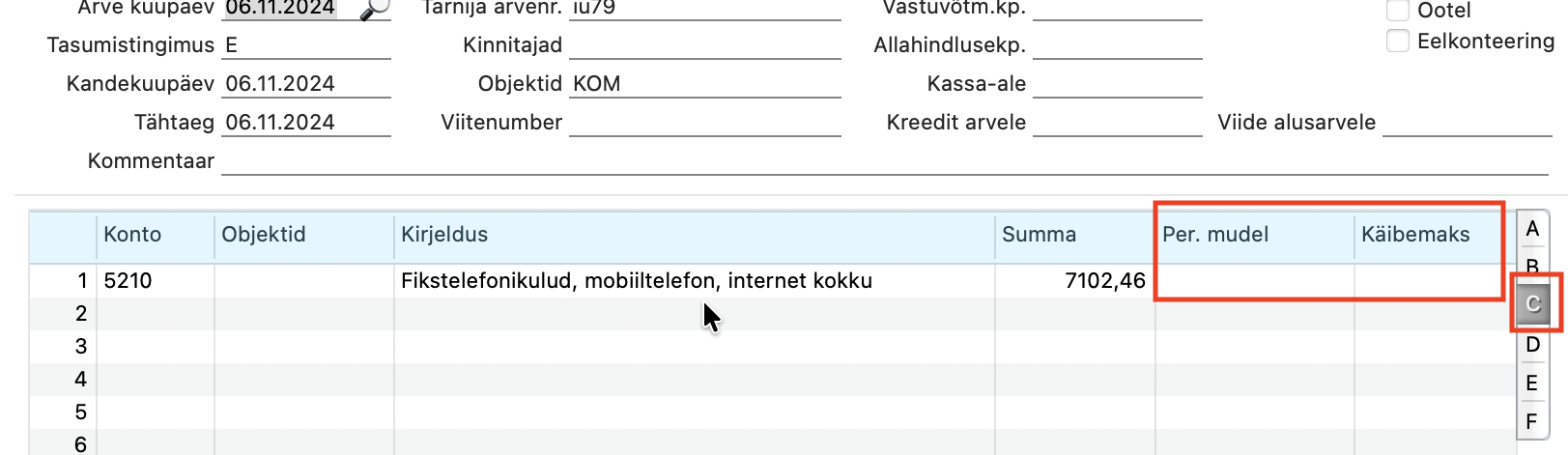
C – OSA:
“Per. mudel” – Selle lahtri üksikasju saad lugeda SIIT.
“Käibemaks” – Ostuarvele ridu lisades uuendatakse jaluses lahtrit “Arvestatud KM” kogu käibemaksu väärtusega, mis arvutatakse iga rea summade ja KM-koodide alusel. Kui tarnijalt saadud ostuarvel olev kogu KM summa erineb väljal “Arvestatud KM” olevast arvust, peaksid sisestama tarnija summa päises asuvale “Käibemaks” väljale. Ostuarvest koostataval finantskandel on ostu KM konto(de)le konteeritud kogusumma päise “Käibemaks” väljal olev summa või, kui see väli on tühi, jaluses väljal “Arvestatud KM” olev summa. Kui ostuarvel on rohkem kui üks KM-kood, arvutatakse igale ostu KM kontole konteeritavad summad iga rea summade ja KM-koodide alusel. Kui oled sisestanud arvu ostuarve päise “Käibemaks” väljale, tehakse esimesele ostu KM kontole konteeritavas summas korrigeerimine, et tagada konteeritud KM koguväärtuse õigsus.
Kui tead iga rea KM väärtust, ei pruugi see arvutatud korrigeerimine olla piisavalt täpne. Sellisel juhul saad sisestada igale reale sellele vastavad KM väärtused. Saad siia veergu sisestada summa ainult siis, kui kasutad “Lausendamine, ostud” seadistuse valikut “Käibemaksusumma ostuarvele”. Kui sisestad igal real sellele väljale summa, uuendatakse päise “Käibemaks” lahtrit. Seetõttu pead seda lahtrit kasutama igal real (või mitte ühelgi), et Ostuarve oleks tasakaalus (välja arvatud nullmääraga KM-koodidega read). Kui kasutad valikut “Käibemaksusumma ostuarvele”, siis saad valida, kas kasutada seda KM välja konkreetsel ostuarvel. Nagu eelmises lõigus mainitud: kui otsustad seda kasutada, pead seda tegema igal real. Kui soovid muuta selle välja kasutamise kohustuslikuks igal ostuarvel, kus oled kasutanud rohkem kui ühte KM-koodi, vali “Lausendamine, ostud” seadistuses valik “Nõua rea KM kui KM erineb ning esineb enam kui üks KM-kood“.
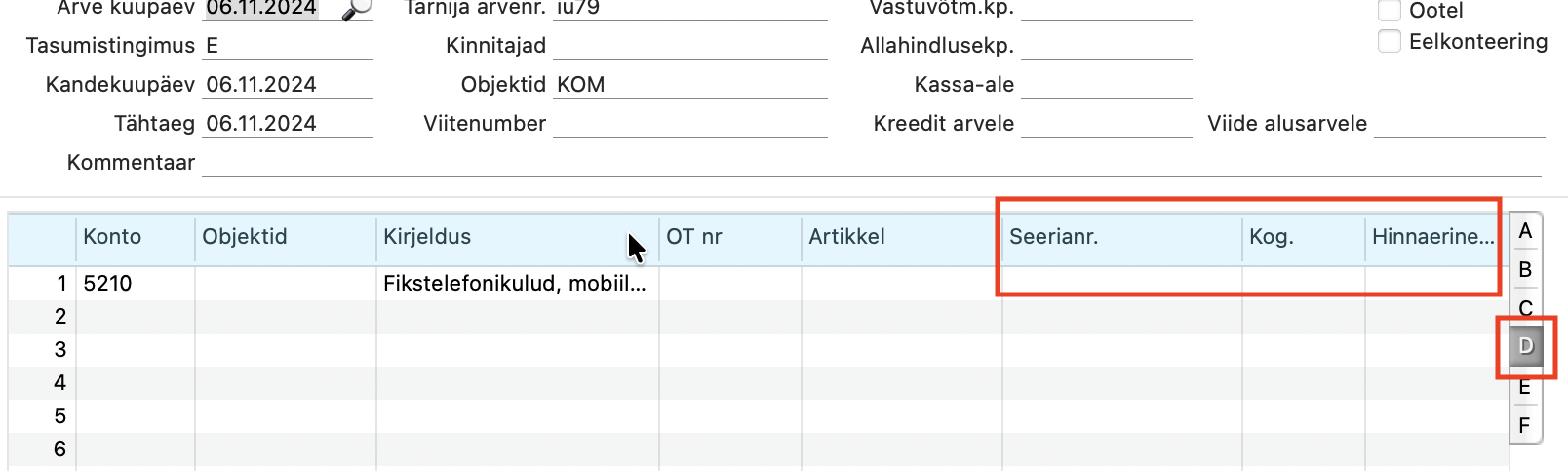
D – OSA:
Seerianr. – Ostetud artikli seerianumber tuuakse sellele väljale automaatselt järgmistel juhtudel:
- Ostutellimusest koostatud Ostuarve korral tuuakse seerianumbrid vastavatelt Laosissetuleku ridadelt, kui kasutad seadistuses “Ostuarve seadistused” valikut “Arve laosissetuleku põhjal“. Kui kogus on suurem kui 1, sisaldab ostuarve vastavat ridade arvu, igal real kogus 1, võimaldades kõik seerianumbrid sisse tuua. Kui sa seda valikut ei kasuta, tuuakse seerianumber siiski sisse juhul, kui kasutad seadistuses “Ostuarve seadistused” valikut “Iga rida eraldi“. Kui kogus on aga suurem kui 1, kopeeritakse siia ainult esimene seerianumber.
- Laosissetulekust koostatud Ostuarve korral tuuakse seerianumber vastavalt Laosissetuleku realt ainult siis, kui kasutad seadistuse “Ostuarve seadistused” valikut “Iga rida eraldi“. Kui kogus on suurem kui 1, sisaldab Ostuarve alati vastavat arvu ridu, igal real kogus 1, seega ei ole vaja kasutada valikut “Arve laosissetuleku põhjal“.
Kõigil muudel juhtudel jääb see väli tühjaks. See ei ole muudetav andmeväli.
Hinnaerinevus – Selle välja kohta loe täpsemalt SIIT.
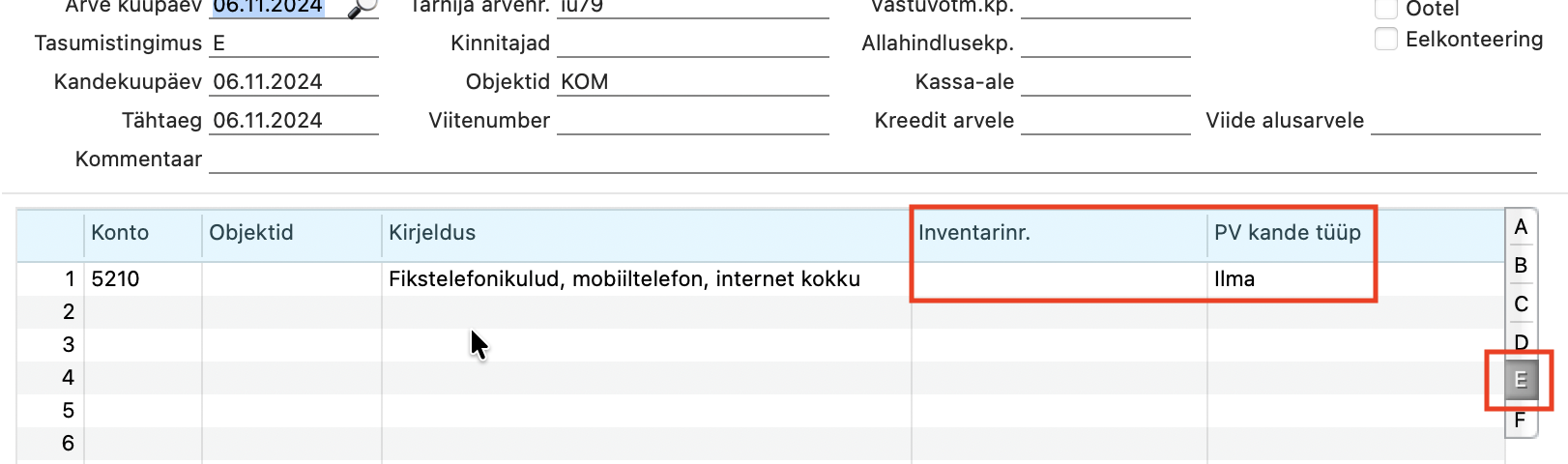
E – OSA:
“Inventarinr.” / “PV kande tüüp” – Nende väljade käitumine sõltub põhivara kande tüübist järgmiselt:
“Uus põhivara” – Kui põhivara kande tüüp on “Uus põhivara“, pead väljale “Inventarinr.” sisestama varem kasutamata põhivara numbri. Kui märgid ostuarve “Kinnita” ja salvestad selle, lisatakse registrisse “Põhivarad” automaatselt uus kaart ja ostuarve realt kopeeritakse kõik uuele Põhivara kaardile: tarnija number ja nimi, ostuarve number ja ostuarve kuupäev ning tarnija arve nr ostuarve päisest ning põhivara number, kirjeldus, summa, käibemaks, kogus ja seerianumber. Ostuarve ja põhivara ühendatakse omavahel ostuarve üleval paremas nurgas linkide kaudu.
Ostuarvest põhivara loomiseks saad kasutada ka käsitsi meetodit – selleks vali “Koosta” menüüst ‘Põhivara‘.
“Uuenda põhivara” – Kui põhivara kande tüüp on “Uuenda põhivara“, pead väljale “Inventerinr.” sisestama olemasoleva põhivara numbri. Põhivara number peab viitama põhivarale, millel kuupäev “Kasut. alates” (“Mudelid” vahelehel) on tühi. Kui märgid ostuarvele “Kinnita” ja salvestad, lisatakse ostuarve rea summa ja käibemaks Põhivara kaardi ostuväärtusele ja käibemaksule (ühiku kohta, kui põhivara kogus on suurem kui 1). Ostuarve ja põhivara ühendatakse omavahel ostuarve üleval paremas nurgas linkide kaudu.
“Hinda põhivara ümber” – Kui põhivara kande tüüp on “Hinda põhivara ümber“, pead väljale “Inventerinr.” sisestama olemasoleva põhivar numbri. Kogus kopeeritakse Põhivara kaardilt B-vahelehe lahtrist “Kogus“. Kui märgid ostuarvele “Kinnita” ja salvestad selle, siis luuakse Põhivara jaoks kaart registrisse “Põhivaraümberhindlused“. Selle kaardi “Uus väärtus 1” on viimase olemasoleva ümberhindluse “Uus väärtus 1” ( või põhivara ostuväärtus + ostuarve rea summa / kogusega) ning “Kande kp.” ja “Alguskp. 1” on mõlemad samad mis Ostuarve kuupäev. Ostuarve ja põhivaraümberhindlus ühendatakse omavahel ostuarve üleval paremas nurgas linkide kaudu.
Kui täidad ostuarve real “Inventarinr.” pead valima ka põhivara kande tüübi (“PV kande tüüp“). Kui kasutad Põhivarad mooduli seadistuse “Lausendamine, põhivarad” valikut “Nõua ostuarvel inventarinumbrit”, siis on põhivara nr määramine kohustuslik, kui A-vahelehe on valitud kulukonto (“Konto“) sama mis “Põhivara” või “Põhivara2” konto seadistuses “Põhivaraklassid” mistahes real.
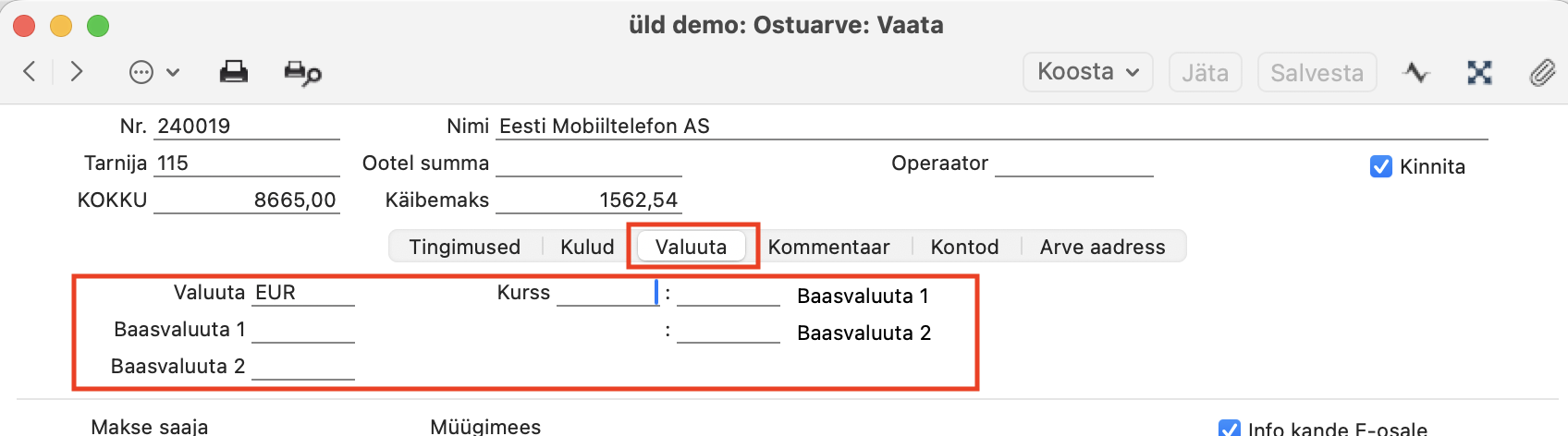
“VALUUTA” VAHELEHT:
Valuuta – Ostuarve valuuta (mida näidatakse ka ostuarve jaluses) kuvatakse koos valuutakursiga, mida saate vajaduse korral konkreetsel Ostuarvel muuta. Jätke väli tühjaks, kui soovid kasutada kasutada kohalikku valuutat EUR ja te pole määranud vaikimisi baasvaluutat (moodul Üldine > seadistus “Baasvaluutad“). Kui Baasvaluutade seadistuses on määratud vaikimisi baasvaluuta, siis ilmub see automaatselt ja seda tuleks käsitleda kohaliku valuutana. Kõik summad, mille sisestate ostuarvele, peavad olema määratud valuutas.
Kurss – Vaikimisi näitavad need väljad ostuarvele valitud Valuuta valuutakursse ostuarve kandekuupäeval. Kui muudate kandekuupäeva (kas käsitsi või ostuarve kuupäeva muutes), muutuvad valuutakursid automaatselt. Samuti saate valuutakursse konkreetsel ostuarvel ise muuta. Kui soovite takistada valuutakursside muutmist, märkige iga Valuuta kaardi valikud “Ära luba baasvaluuta kursside muutust registrites” ja/või “Ära luba välisvaluuta kursside muutust registrites“. Kui kasutate neid valikuid, muudetakse ostuarvel valuutakursse siiski juhul, kui muudate kandekuupäeva.
Ostutellimusest koostatud Ostuarve korral võetakse valuutakurss ostutellimuselt, kui te ei kasuta seadistuse “Lausendamine, ostud” valikuid “Muuda arve koostamisel baasvaluutakurssi” ja “Muuda arve koostamisel valuutakurssi” ning olete seadistuses “Ostuarve seadistused” märkinud valiku “Ostuarve valuutakurss” = Ostutellimusel. See on kasulik, kui olete tarnijaga valuutakursi kokku leppinud. Muul juhul kasutatakse ostuarve kandekuupäevaga sama valuutakurssi, kuigi valuutas hindu ei muudeta. See tähendab, et teilt võetakse endiselt kokkulepitud hind, kuid ostuarve väärtus kohalikus valuutas (ja seega ka Finants moodulis) erineb ostutellimuse väärtusest.
Kahe baasvaluutasüsteem on kasulik:
- ettevõtetele, kellel on kontorid kahes riigis ja kes peavad aru andma mõlemas valuutas,
- ettevõtetele, mis tegutsevad riikides, kus lisaks riiklikule valuutale on laialt kasutusel teine valuuta (tavaliselt USA dollar või euro),
- eurotsooni ettevõtetele, kes säilitavad võrdluse eesmärgil oma vana kohaliku valuuta.
Lihtne valuutade konverteerimine välisvaluutast kohalikku valuutasse, mis sobib enamikule ülemaailmsetele valuutatehingutele.
Valuutakursid (kahe baasvaluuta süsteem) – Näiteks, kui ostuarve on saadud USD (dollarites). Baasvaluuta 1 on kohalik valuuta (EUR) ja baasvaluuta 2 on SEK. Valuutakursside lehe vasakul ääres olevad väljad näitavad suhtarvuna kahe baasvaluuta vahelist valuutakurssi (võetakse “Baasvaluuta kursid” seadistusest, mis kehtib Ostuarve kandekuupäeval). Pange tähele, et Euroopa Majandus- ja Rahaliidu (EMU) määrustes on sätestatud, et suhtarvud peavad alati näitama, mitu ühikut kohalikku või välisvaluutat saab osta ühe euro eest.
Valuutakursid (lihtne välisvaluuta konverteerimise süsteem) – Lihtsa valuuta konverteerimise süsteemi korral kasutatakse “Valuuta” vahelehelt parempolseid välju “Kurss“, “Baasvaluuta 1” ja “Baaslavuuta 2“, et näidata lihtsat valuutakurssi välisvaluuta ja kohaliku valuuta (EUR) vahel.
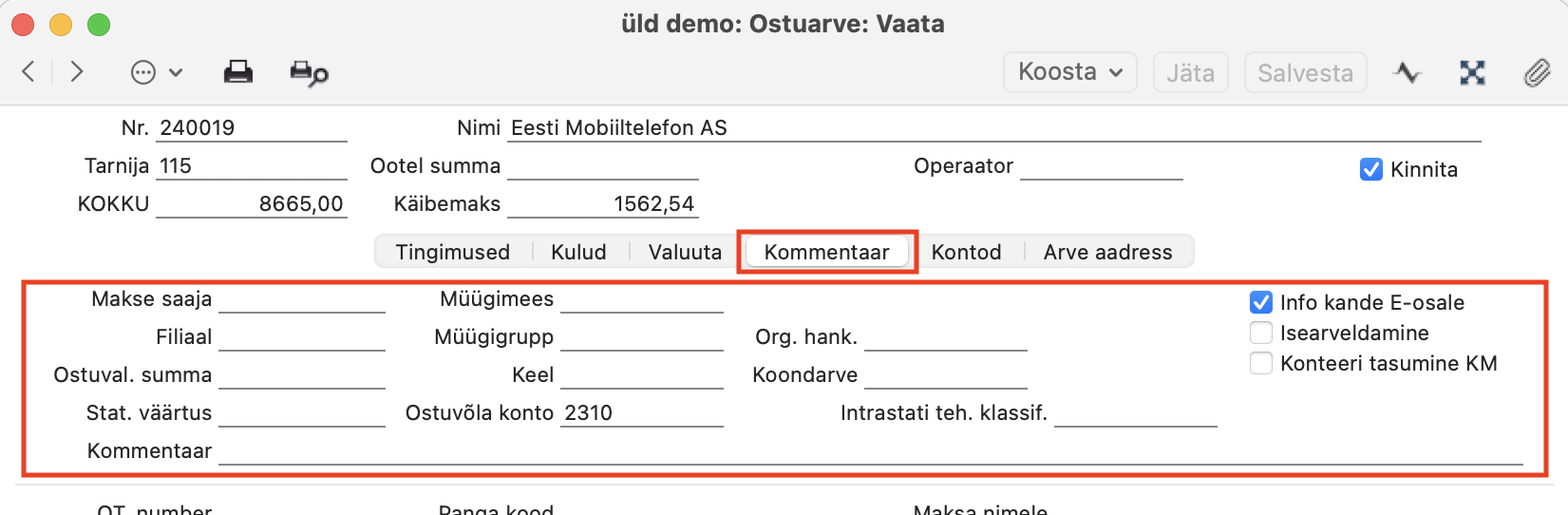
“KOMMENTAAR” VAHELEHT:
“Makse saaja” – Kui Tarnija kasutab faktooringettevõtet (kellele Tasumised tuleb saata), vali siia selle ettevõtte Tarnija (Kontakti) number. Ettevõte peab olema sinu Booksis tarnijana sisestatud (s.t Kontaktide registris peab olema kaart, millel on märgitud linnuke “Tarnija“). Kui prindid maksekorraldusi, adresseeritakse need faktooringettevõttele, kui see on täidetud.
“Filiaal” – Kui sinu ettevõttel on mitu filiaali (näiteks, mitu kauplust), siis saad iga kasutaja arvutis määrata asukoha filiaali moodulis “Kasutaja seadistused” seadistuses “Terminalikoht” (väli “Filiaal“). Seda tuleks teha eraldi igas kasutaja töökohas ning igal filiaalil peab olema oma kaart Kontaktide registris. Ostuarve koostamisel ilmub siia Filiaal, kus selle kasutaja arvuti asub, ning seda ei saa muuta. Filiaali andmed saab printida Ostuarve dokumendile, kui oled lisanud vastavad filiaali väljad oma dokumendimallile.
“Stat. väärtus” – Seda välja kasutatakse Intrastati aruandluses. Siia sisestatav väärtus võib sõltuda ostetud kaupade tüübist ja sinu tegutsemisriigist, kuid tavaliselt tuleks sisestada ostetud kaupade väärtus koos veo- ja kindlustuskuludega kuni sinu tegutsemisriigi piirini. Väärtus peab olema samas valuutas mis ostuarve ja ilma KM-ta.
“Kommentaar” – Sisesta siia kommentaar selle Ostuarve kohta.
“Müügimees” – Vali Ostuarve eest vastutava Isiku kood.
“Müügigrupp” – Müügigrupp võetakse Isiku kaardilt, kui oled sisestanudd müügimehe eelnevale väljale. Kui kasutada “Piiratud kasutuse” funktsiooni, saad selle välja abil piirata kasutajal kõigi Ostuarvete nägemist aknas ‘Ostuarved: Sirvi‘, nii et kasutaja näeb ainult enda Ostuarveid või tema müügigrupi Ostuarveid.
“Keel” – Keel määrab konto kirjeldused, mida näidatakse vahelehel ‘Kulud‘, ning Tasumistingimuste teksti, mis prinditakse dokumentidele. Jäta “Keel” väli tühjaks, et kasutada oma kohalikku keelt. Keelt saad kasutada ka selleks, et määrata, millist dokumendimalli kasutatakse Ostuarve printimisel ja millist printerit selle printimiseks kasutatakse. Saad muuta “Keel” lahtri sisu isegi siis, kui ostuarvel on märgitud “Kinnita“.
“Ostuvõla konto” – Siin määratud võlakontot krediteeritakse, kui märgid Ostuarvele “Kinnita” ja salvestad selle finantskande koostamiseks. Vaikimisi valitakse konto järgmiselt:
- Kasutatakse tarnija Kontakti kaardile (vahelehel “Kontod“) määratud Ostuvõlakontot.
- Võlakonto võetakse Tarnijaklassi kaardilt, kuhu tarnija kuulub. Kui tarnija ei kuulu Tarnijaklassi, vaid kuulub Kliendiklassi, võetakse ostuvõlakonto sealt (väli “Võlakonto“).
- Kasutatakse moodulis Ostuarved seadistusse “Lausendamine, ostud” sisestatud vaikimisi võlakontot (väli “Ostuvõlad“).
Kui ostuarve tasumistingimus (vahelehel ‘Tingimused‘ lahter “Ostu tas. ting.“) on tüübiga “Sularahaarve” (s.t osturve on sularahaarve), näidatakse siin krediteeritavat kassa kontot, mis valitakse järgmiselt:
- Kassakonto võetakse Ostuarvel määratud Tasumistingimuse kaardilt.
- Kasutatakse seadistusse “Lausendamine, ostud” sisestatud kassakontot (vahelehel “Ostuvõlad” lahter “Kassa“).
“Org. hank.” – Seda välja kasutatakse siis, kui oled esitanud Ostutellimuse tarnijale ja saanud Ostuarve teiselt tarnijalt. Sellises olukorras oled määranud “Arve esitaja” Ostutellimusel (vahelehel ‘Kommentaar‘). Kui koostad Ostuarve, pannakse ostuarvele Tarnijaks ostutellimuselt võetud “Arve esitaja” ning algne tarnija on Tarnija, kellele esitasid Ostutellimuse.
“Info kande E-osale” – Kui Ostuarvest koostatakse automaatselt finantskanne, siis selle valikuga kopeeritakse kande E-osale ostuarve number, tasumistähtaeg ja tarnija kood.
“Isearveldamine” – Isearveldamise arve on ostuarve, mille ettevõte väljastab iseendale. Näiteks võib ettevõte olla saanud tarnijalt kaupu kokkuleppel, et arveldamine toimub siis, kui ta need müüb või tarbib. See ettevõte koostab vajadusel isearveldamise ostuarved ja teavitab sellest tarnijat. See tarnija peaks seejärel koostama vastavad Müügiarved. Kui oled klient isearveldamise lepingus, saad märkida oma Ostuarved isearveldamise ostuarvete hulka, märkides selle valiku siin.
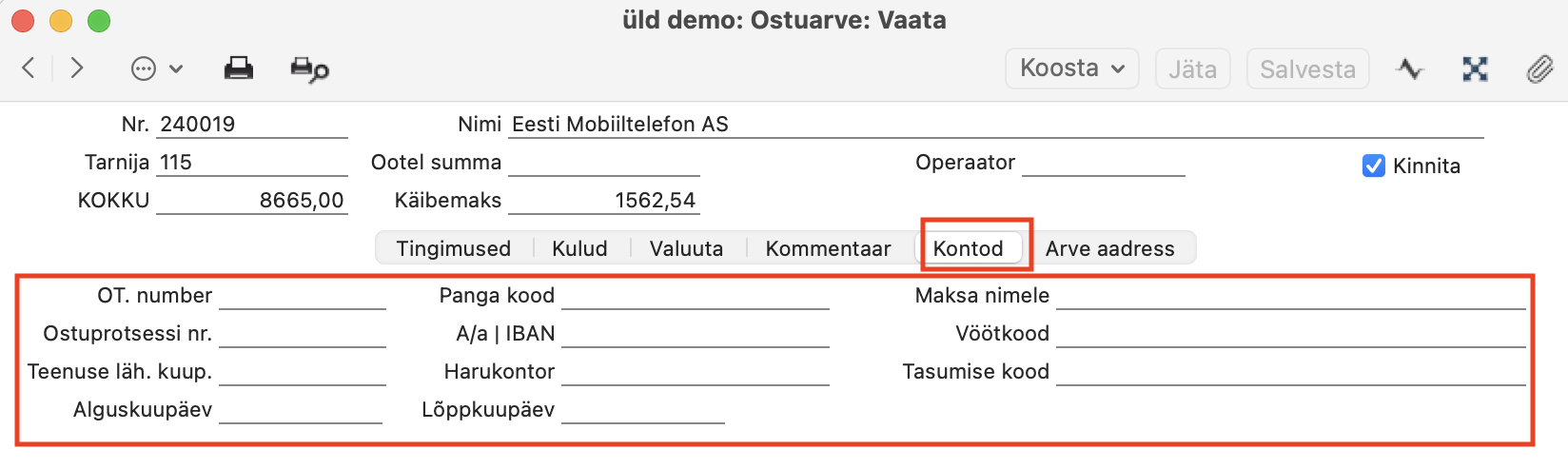
“KONTOD” VAHELEHT:
“OT. number” – Ostutellimusest koostatud Ostuarve korral kuvatakse siin ostutellimuse number. Sellel väljal kuvatakse ka Laosissetulekust koostatud ostuarve algse ostutellimuse number, mis kopeeritakse Laosissetulekult „Tingimused“ vahelehelt “Ostutellimuse nr.” lahtrist. Mõnel juhul ei kopeerita midagi laosissetuleku väljalt Ostutellimuse nr. Kui oled Laosissetuleku sidunud mitme ostutellimusega ja/või kui kasutad seadistuses “Laoseadistused” valikut “Ostutell. nr ainult laosiss. ridadel (mitte päises)“. “OT. number” lahtrit ei saa ise muuta.
“Ostuprotsessi nr.” – Ostutellimusest koostatud ostuarve korral, millega on seotud “Ostutellimuse Protsess“, kuvatakse siin protsessi number. Seda välja ei saa ise muuta. (Funktsioon kasutatav ainult Excellent ERP paketis).
“Teenuse läh. kuup.” – Kasuta seda lahtrit kuupäeva sisestamiseks, millal Ostuarvel loetletud kaubad või teenused kätte saadi. Enamikes riikides on see ainult informatiivne. Loe lisainfot SIIT.
“Panga kood” – Pank, kus asub tarnija pangakonto. See tuuakse tarnija või faktooringu tarnija Kontakti kaardilt. Seda võib kasutada välispankadega tehingute puhul.
“A/a | IBAN” – Sisesta siia tarnija pangakonto number. Kui koostad ostuarve alusel Tasumise, kopeeritakse see “A/a | IBAN” info Tasumisele H-osale “Tarnija IBAN” veergu. Sealt liigub see info SEPA maksete eksportfaili. Vaikimisi tuuakse info siia tarnija Kontakt kaardilt ja valitakse järgmises järjekorras:
- “IBAN“
- “Arveldusarve“
- “Arveldusarve 2“
Kui need kolm lahtrit on tühjad ja tarnijale on määratud faktooringu tarnija, võetakse arveldusarve samadelt väljadelt faktooringu tarnija Kontakt kaardilt.
“Harukontor” – Vaikimisi tuleb tarnija Kontakti kaardilt “Kontod” vahelehelt “Harukontor” väljalt. Kui koostad Ostuarve alusel Tasumise, kopeeritakse see harukontor tasumise kaardi H-osale. Sealt liigub see SEPA maksete faili.
“Vöötkood” – Seda välja kasutatakse Soomes, kus ostuarvetele lisatakse vöötkoodid, mis sisaldavad teavet (nagu tarnija pangakonto number, arve summa, unikaalne viitenumber ja tasumistähtaeg). Vöötkoodist on kaks versiooni: üks sisaldab tarnija pangakonto IBAN-koodi, teine tarnija pangakonto numbrit. Kui sisestad või skaneerid sellise vöötkoodi sellele väljale, tuuakse tarnija ja kõik seotud andmed (näiteks nimi, aadress, pangakonto andmed ja tasumistingimus), KOKKU, viitenumber ja tasumistähtaeg) ostuarvele automaatselt. Tarnija leitakse registrist “Kontaktid”, otsides kaarti, millel on vöötkoodis sisalduv IBAN-kood või pangakonto. Kui vastava IBAN-koodi või pangakontoga tarnijat ei leita, ei tooda ka teisi andmeid vöötkoodist (KOKKU, viitenumber ja tasumistähtaeg). Seega, kui kasutad seda funktsiooni, on soovitatav hoida tarnijate Kontaktide kaartidel IBAN-koodid ja pangakontod ajakohasena.
“Tasumise kood” – Seda välja kasutatakse Rootsis, kus iga makse väljaspool Rootsit asuvale saajale (välisvaluutas või Rootsi kroonides), mis ületab Riikliku Maksuameti kehtestatud väärtuse, tuleb vahendaja pangas Maksuametile deklareerida. Aruandes peab sisalduma tasumise kood, kolmekohaline kood, mis tähistab kategooriat (st eksport/import, teenused jne).
Määra siin tasumise kood, mida kasutada konkreetse ostuarvega: see on vajalik ainult juhul, kui tarnija asub väljaspool Rootsit ja saadad piiriüleste maksete pangafaile. Vaikimisi tuuakse see tarnija Kontakt kaardi vahelehelt „Kontod“. Kui arve alusel koostatakse Tasumine, kuvatakse see tasumise kaardi H-osal (“Tas. kood“).
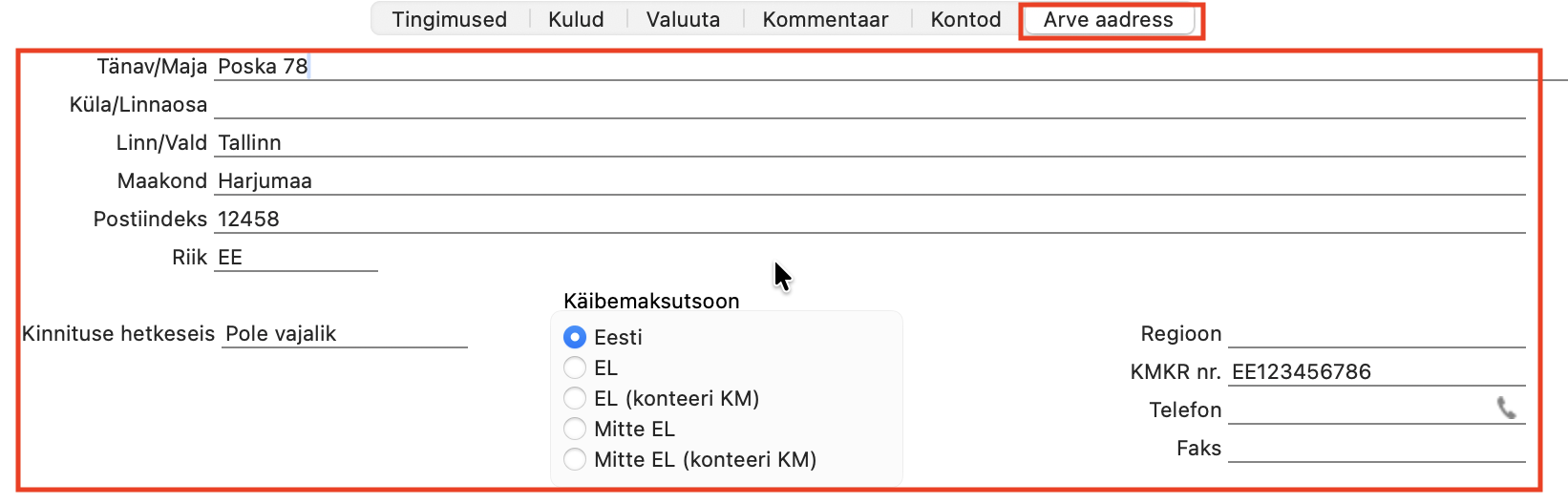
“ARVE AADRESS” VAHELEHT:
Aadress (Tänav/Maja, Küla/Linnaosa, Linn/Vald, Maakond, Postiiindeks) – Tarnija aadress tuuakse tema Kontakt kaardilt ‘Kontakt‘ vahelehelt. Igal ostuarvel saab käsitsi aadressi ka muuta, kuid kui on vaja teha püsiv muudatus, siis tuleb see teha tarnija Kontakti kaardil. Kui soovite ise nimetada iga aadressi rida teistmoodi kui standardversioonis, saate kasutage Kliendihalduse mooduli seadistust “Omakirjeldatud väljad – kontaktid” vahelehel ‘Aadress‘.
Näide: 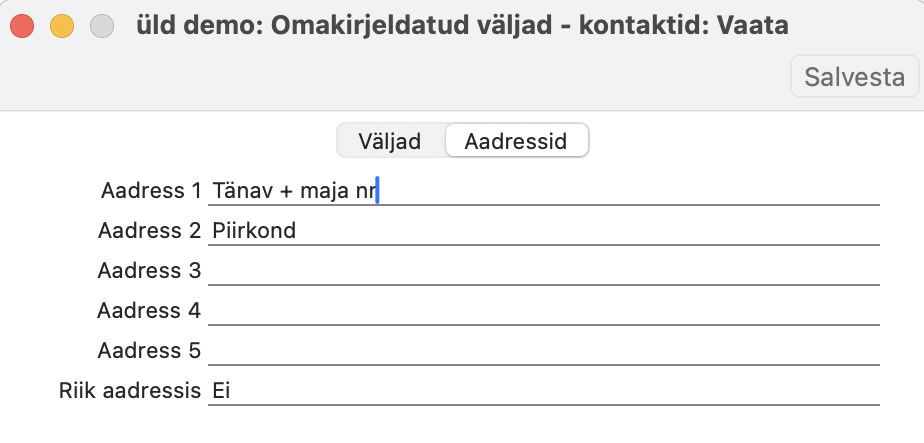
“Riik” – tarnija Riik tuleb tema Kontakt kaardilt ‘Kontakt‘ vahelehelt.
“Kinnituse hetkeseis” – “Ettevõtte märguanded” moodulis saate registri “Kinnitamise reeglid” abil seadistada kinnitamisprotsessi, mille Ostuarved peavad läbima enne, kui saate nendel märkida “Kinnita” (või enne, kui saate märkida “Eelkonteering” linnukest). Näiteks, võib olla vajalik, et kindlad juhid kontrolliksid ja kinnitaksid igat Ostuarvet, mille KOKKU summa on suurem kui teatud väärtus. Kui kasutate sellist kinnitamisprotsessi, näitab “Kinnituse hetkeseis” väli, millisesse etappi konkreetne Ostuarve selles protsessis jõudnud on. “Kinnitamise hetkeseis” väärtus võib olla üks järgmistest:
“Pole vajalik”: Ostuarve ei pea läbima kinnitamisprotsessi, seega saate selle kohe märkida “Kinnita” linnukese.
“Pole taotletud”: Ostuarve peab läbima kinnitamisprotsessi ja te ei ole seda protsessi veel alustanud. Protsessi alustamiseks salvestage kõik muudatused ja seejärel valige Operatsioonide menüüst ‘Saada kinnitamiseks‘.
“Ootel”: Ostuarve on kinnitamisprotsessi lisatud ja ootab kinnitamist või tagasilükkamist. Kui peate kontrollima kinnitamisprotsessi hetkeseisu, valige Operatsioonide menüüst ‘Vaata ostuarve hetkeseisu‘.
Kui Ostuarve hetkeseis on “Ootel”, ei saa te seda tavaliselt muuta. Kui teil on vaja anda teatud kasutajatele õigus muuta Ootel märkega kirjeid, kasutage Kasutajagruppide seadistust, et anda neile täielik juurdepääs toimingutele ‘Muuda kaardi päist kui kinnitamine on ootel’ ja/või ‘Muuda kaardi maatriksit kui kinnitamine on Ootel’.
“Kinnitatud”: Kinnitamisprotsess on lõpetatud ja Ostuarve on kinnitajate poolt kinnitatud. Nüüd saate selleostuarvele märkida “Kinnita” linnukese (kuigi see võib olla tehtud automaatselt, sõltuvalt sellest, kuidas olete kinnitamisprotsessi seadistanud).
“Tagasi lükatud”: Kinnitamisprotsess on lõpetatud ja Ostuarve on tagasi lükatud. Kui tühistate Ostuarve, märgitakse see samuti tagasi lükatuks, isegi kui see ei pidanud varem kinnitamisprotsessi läbima.
“Käibemaksutsoon” – Need valikud näitavad Tarnija käibemaksutsooni, mis tuleb Kontakt kaardilt. Tsoon võib juhtida KM-koodi valikut igal Ostuarve real, kui olete määranud seadistuses “Lausendamine, ostud” vahelehel ‘KM-koodid‘ iga käibemaksutsooni jaoks eraldi vaikimisi KM-koodi. Ostuarvel ei saa käibemaksutsooni muuta – vajalikud muudatused tuleb teha Kontakti kaardil enne Ostuarvete sisestamist. Ostuarvel arvutatakse käibemaks (KM) järgmiselt:
“Eesti, EL (konteeri KM) ja Mitte EL (konteeri KM)” – KM arvutatakse iga rea KM-koodi alusel. Mistahes Ostuarvest tekkinud finantskandel debiteeritakse käibemaks KM-koodiga seotud “Ostu KM” kontot ja krediteeritakse Ostuvõla kontot.
“EL” – Teistest EL-i riikidest saadud Ostuarved ei sisalda KM-i, kuid sõltuvalt ostuarve olemusest võib KM kuuluda tasumisele.
KM arvutatakse iga rea KM-koodi alusel. Mistahes Ostuarvest tekkinud finantskandel debiteeritakse käibemaks KM-koodilt võetavat “Ostu KM” kontot ja krediteeritakse KM-koodiga seotud võetavale “Müügi KM kontot. Seetõttu on soovitatav kasutada EL-i ostude KM-i jaoks eraldi KM-koodi, mille “Müügi KM” kontot ei kasutata ühegi teises KM-koodiga. EL-sisest Ostuarvet sisestades on tavaliselt soovitatav jätta päises olev KM väli tühjaks.
“Mitte EL” – käibemaksu ei arvutata. Mistahes Ostuarvest tekkinud finantskanne ei sisalda KM-i.
“Regioon” – Seda välja saab kasutada ainult riikides, kus maksuseadused sätestavad, et bruto tulu kinnipidamismaksude arvutamine peab sõltuma Regioonist, kus kaubad või teenused vastu võetakse. Uut regiooni saad lisada ainult valiku aknas, kui valid Ctrl+Enter ja valid “Uus“. Loe sellest funktsioonist täpsemalt SIIT.
“KMKR nr.” – Tarnija käibemaksukohustuslase registreerimisnumber. On oluline, et see väli sisaldaks väärtust, kui tarnija asub käibemaksutsoonides “EL” ja “EL (konteeri KM)“, kuna seda teavet on vaja EL-i KM-aruandluse eesmärgil.
Saate lisada kontrolli, et siia sisestatud KMKR number vastaks Tarnija riigi õigele formaadile. Selleks määrake õiged formaadid moodulis Üldine seadistuses “KMKR numbrite formaadid“. Kontroll toimub Ostuarve salvestamisel ja kui KMKR number on vales vormingus, kuvatakse salvestamisel teade. Kontroll põhineb tarnija Kontakti kaardil määratud “Riik” lahtri sisul või, kui see on tühi, siis seadistuses “Ettevõtte andmed” määratu “Riik” (st teie ettevõtte riigi järgi). Kui seal on ka riik määramata, siis kontrolli ei toimu.
“Telefon”, “Faks” – Tarnija telefoni- ja faksinumber, nagu need on sisestatud tarnija Kontakti kaardile ‘Kontakt‘ vahelehel.
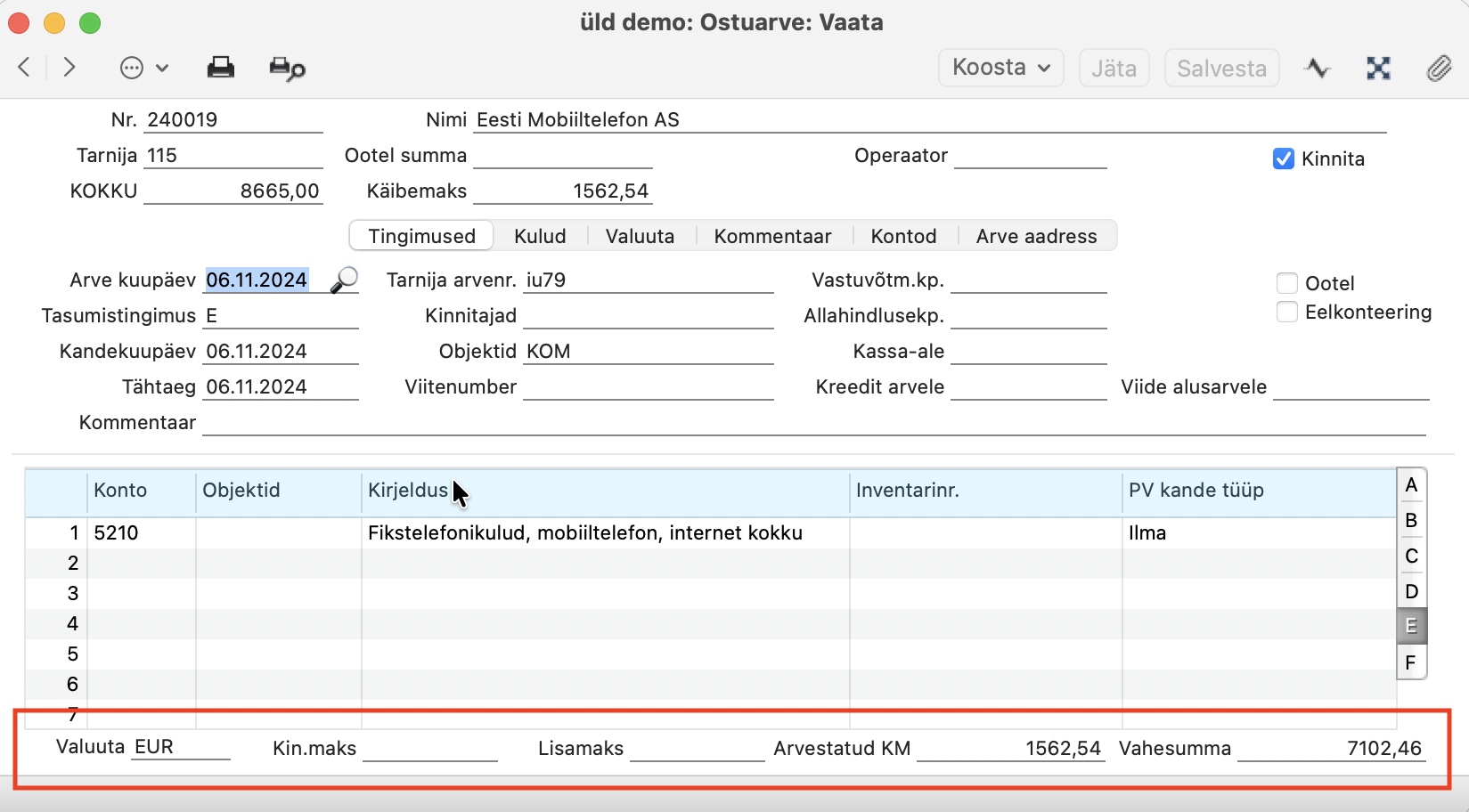
OSTUARVE JALUS:
“Valuuta” – Ostuarve dokumendi valuuta: vahetuskurss on näidatud vahelehel ‘Valuuta‘, kus saad seda vajadusel konkreetse ostuarve jaoks muuta. Võid jätta “Valuuta” lahtri tühjaks, kui kasutad oma kohalikku valuutat EUR (va. juhul, kui oled “Baasvaluuta” seadistuses täitnud vaikimisi baasvaluuta, sest sel juhul täidetakse see automaatselt ja seda tuleks käsitleda sinu kohaliku valuutana).
Kui tarnija Kontakti kaardil on ‘Hinnad‘ vahelehel määratud “Ostuvaluuta“, saad kasutada ainult seda valuutat. Vastasel juhul võid kasutada mistahes valuutat. Kõik ostuarvele sisestatud summad peaksid olema siis määratud valuutas: finantskande koostamisel teisendatakse need sinu kohalikku valuutasse (EUR).
“Kin.maks” – Seda lahtrit kasutatakse juhul, kui sisestad Ostuarve, millele rakendub kinnipidamise maks või pöördkäibemaks. Saad kinnipidamise maksu summa sellele väljale ise sisestada või lasta selle automaatselt arvutada. Selle välja kasutamise üksikasju vaata täpsemalt SIIT.
“Lisamaks” – Kui sisestad KM-koode Finants mooduli seadistuses “Käibemaksukoodid“, saad seal B-vahelehe määrata, et rakendatakse täiendavat maksu, näiteks keskkonnamaksu. Kui ostuarve mõne rea KM-kood on selline, millega oled seasidunud täiendava maksu, siis kuvatakse selle maksu summa siin väljal ostuarve valuutas. See summa arvutatakse ümber, kui lisad ostuarvele ridu. Kui märgid ostuarvele “Kinnita” ja salvestad, debiteeritakse see lisamaks vastava KM-koodi jaoks määratud maksukontole. Kui oled KM-koodile määranud G-osal “Min. summa” (minimaalse lisamaksu summa) ja ostuarve lisamaks on sellest miinimumsummast väiksem, täidetakse see väli automaatselt nulliga.
“Arvestatud KM” – Ostuarve ridadelt arvutatud käibemaksu summa. See summa arvutatakse automaatselt, kui lisad ostuarvele ridu. See summa ümardatakse üles või alla vastavalt vaikimisi ümardamise reeglitele, mis on määratud moodulis “Üldine” seadistuses “Ümardamine“.
“Vahesumma” – ostuarve ridade summa.
OSTUARVETE VAATAMINE, “KINNITA” MÄRKIMINE JA FINANTSKANDE KOOSTAMINE:
Pärast Ostuarve sisestamist ja selle õigsuse kontrollimist tuleb see märkida valikuga “Kinnita” ja salvestada. Sellel on järgmised tagajärjed:
- Ostuarve ilmub krediidihalduse aruannetesse ja väljavõtetesse, välja arvatud juhul, kui tegemist on Sularahaarvega.
- Saate Ostuarve kohta koostada Tasumisi või vastu võtta kreeditarveid.
- Kui see on nii määratud Finants mooduli seadistuses “Allsüsteemid” ja seadistuses “Numbriseeriad – ostuarved“, koostatakse ostuarvest automaatselt finantskanne, mis konteerib tarnija võlakontot, kulukontot ja ostu-KM kontot.
- Kinnitamisel Ostuarve lukustatakse, mistõttu te ei saa selles enam muudatusi teha, välja arvatud mõnel üksikul väljal.
Ostuarve “Kinnita” märkimiseks on kaks võimalust:
- Kui Ostuarve kaart on avatud, märkige “Kinnita” ja seejärel salvestage kaart; või
- aktiveerige aknas ‘Ostuarved: sirvi’ konkreetne ostuarve rida ja valige Operatsioonide menüüst käsk ‘Kinnita‘.
Saate kasutada Kasutajagruppide seadistust (moodulis Üldine), et määrata, kellel on õigus märkida Ostuarvetele ja ostu kreeditarvetele “Kinnita” linnukest. Selleks piirake ligipääs toimingule ‘Ostuarve kinnitamine’ ja ‘Kreeditostuarvete kinnitamine‘.
Kui vajate, et Ostuarved läbiksid enne “Kinnita” märkimist kinnitusringi, saate seadistada moodulis “Ettevõtte märguanded” registri “Kinnitamise reeglid“.
MANUSTE EHK FAILIDE LISAMINE OSTUARVE KÜLGE
Väliseid faile ehk manuseid saab Excellent Booksis siduda otuarve ja teiste dokumentide külge “kirjaklambri” ikooni alla, mis asub iga akna paremas ülemises nurgas. Sealt avaneb manuste ehk lisatud failide loetelu, kus saad lisatud faile hiljem ka avada. Pane tähele, kui avad faili “kirjakalmbri” alt ja teed avatud failis muudatusi, siis need salvestuvad ainult kohaliku arvuti koopiasse. Muudetud fail tuleb soovi korral uuesti Ostuarve külge lisada ja vana faili versiooni võib eemaldada. Loe täpsemalt manuste kohta SIIT.
(koosta ostuarve, ostuarve koostamine, uus ostuarve, uue ostuarve, tarnija arve)