
Uuendatud 02. oktoober 2026
Montonio makselingi seadistamine ja kasutamine
Sissejuhatus
Montonio ja Excellent Booksi vaheline liidestus võimaldab sisestada makselingi Booksi müügiarvetele ja müügitellimustele, saates need dokumendid klientidele otse Excellent Books programmist e-maili teel.
Koostades müügiarvest või tellimusest e-mail, genereeritakse saadetavale e-mailile nupuke ehk makselink, millele vajutades saab koheselt arve tasuda.
Vaata ka webinari, kuidas Excellenti ja Montonio makselink aitab ettevõtetel saada maksed kiiremini kätte, vähendada käsitööd ja muuta klientide elu lihtsamaks: VIDEO
NB! Veendu enne, et Excellent Booksis on seadistatud e-mailide saatmine (loe sellest SIIT).
Montonio
Selleks, et makselingi funktsionaalsust kasutada, tuleb teha järgnevad põhisammud:
• Teenuse kasutamiseks tuleb ettevõttel luua konto Montonio veebilehel: https://montonio.com/et/maksed/
Erinevaid makseviise saad määrata Montonio veebilehel menüüst: Poed > Tooted.
IBAN kontonumber, kuhu raha laekub, saad seadistada Montonio veebilehel: Poed > Pangakonto andmed. V.a. kaardimaksete puhul, kus raha laekub esmalt Montonio kontole ja kasutaja saab igal ajal sooritada väljamakse oma ettevõtte kontole.
• Aktiveerida Montonio liidestus;
• Seadistada e-maili tekst
Excellent Books’is aktiveerimine
Selle jaoks, et Excellent Books’is Montonio makselingi teenus aktiveerida, tuleb teha järgnevad sammud:
1) Avage Moodul Üldine > Seadistused > E-teenuste seadistused
2) Liikuge vahelehele Muud teenused
3) Vajutage Makselingi teenused juures olevat nuppu Aktiveeri Aktiveerides Makselingi teenus avaneb abiaken, kus saab valida Montonio makselingi teenuse. Vajutage nupule “Aktiveeri”.
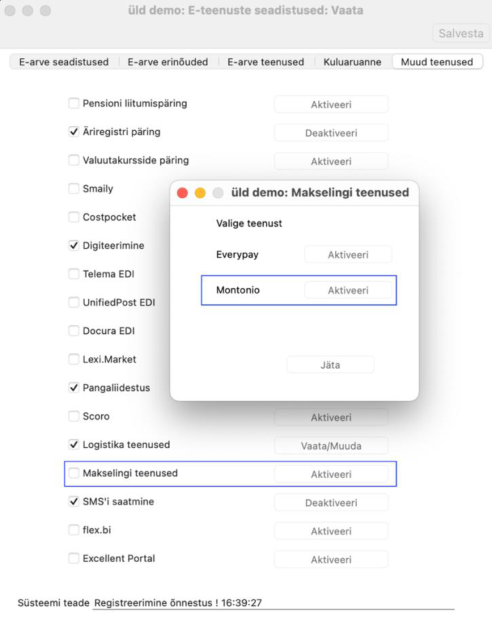
4) Avaneb eraldi aken kus saab täita API võtmed:
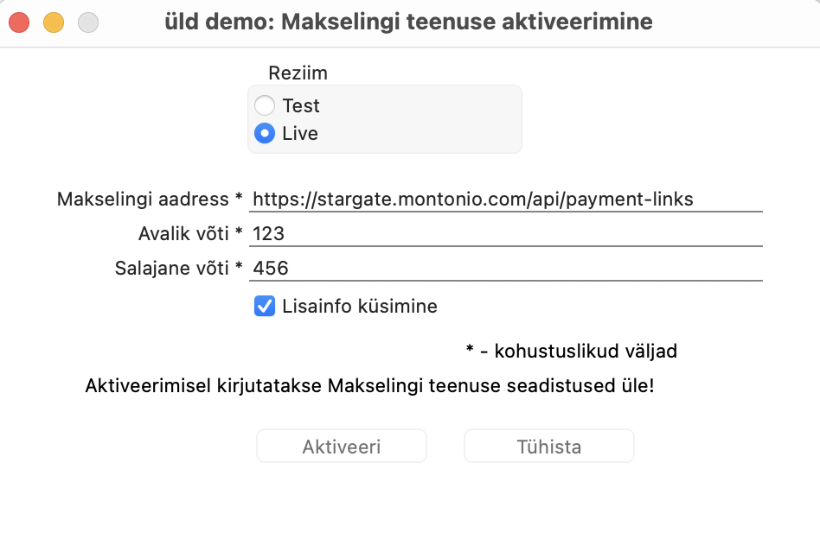
- Live konto aktiveerimiseks vali mummuke Live.
- Makselingi aadressi väli on eeltäidetud ja seda kasutaja ei pea täitma/muutma.
- Avalik võti – lisa seadistusse avalik võti, mille saab Montonio käest.
- Salajane võti – lisa seadistusse salajane võti, mille saab Montonio käest.
- Lisainfo küsimine – Märkige valik, kui soovite, et maksja täidaks alati ees- ja perekonnanime ning e-maili aadressi.
Vajutage nupule Aktiveeri.
5) Avage uuesti seadistus Üldine > Seadistused > E-teenuste seadistused.
6) Kontrollige, et väljale Süsteemi teade on kuvatud tekst: „Registreerimine õnnestus!”
E-maili seadistamine makselingi nupu jaoks
Selle jaoks, et makselink lisanduks automaatselt müügiarvetest ja/või tellimustest loodud e-mailile, tuleb seadistada ka e-maili tekstid.
1) E-mail ja kaustad > Seadistused > E-maili ja kaustade seadistused – lisage linnuke “Kasuta e-mailis HTML vormingut”. Peale linnukese lisamist peab korraks programmist väljuma.
2) Avage seadistus E-mail ja kaustad > Seadistused > E-mailide tekstid
3) Valige Koosta > Uus e-maili tekst.
4) Avanenud aknas saate seadistada Excellent Books’i poolt koostatava e-maili sisu.
5) Selleks, et makselink korrektselt e-mailidele lisanduks, tehke järgnevad seadistused:
- a. Register – Valige klahvikombinatsiooniga valik Arved või Tellimused
- b. Päis – Sisestage lühike tekst, mis kopeeritakse iga e-maili Teema (Subject) reale.
Sõltuvalt dokumendist, võib siia lisatud tekstile automaatselt lisanduda juurde täiendav info. Näiteks: kui dokument on Müügiarved, siis lisatakse sõna “Arve” (või “Kreeditarve”), Tellimuste puhul “Tellimus” ja arve/tellimuse number automaatselt tekstile juurde.
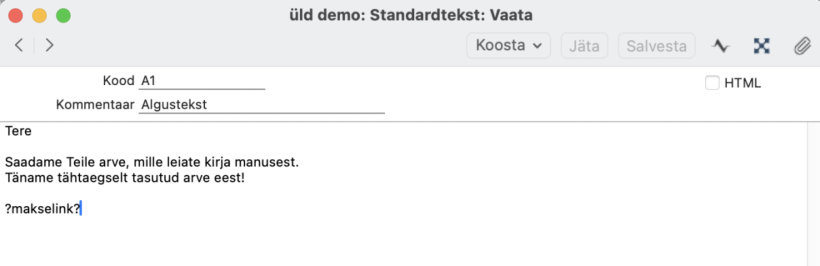
- c. Algustekst – Valige siin ctrl+enter klahviga Standardteksti kood (võetakse registrist “Standardtekstid”, moodul Kliendihaldus). Kui valikuaken on tühi, saab uue teksti koostada samas aknas.
Selle koodi järgi võetakse tekst ja kopeeritakse iga e-maili sisu algusesse. Sõltuvalt dokumendist ja valikust “Jätta välja dokumendi detailne info e-maili sisust”, ilmub tekst enne artiklite loetelu. Selle teksti lõppu ei pea ise lisama tühja rida, programm teeb seda automaatselt.
Kui soovite, et makselink oleks osa Algustekstist, siis lisage valitud tekstis sobivasse kohta järgnev tekst: „?makselink?“ ilma jutumärkideta.
- d. Lõpp-tekst – Sarnaselt eelnevaga, määrake siin Standardteksti kood. Selle koodi järgi võetakse tekst ja kopeeritakse iga e-maili sisu lõppu.
Sõltuvalt dokumendist ja valikust “Jätta välja dokumendi detailne info e-maili sisust”, ilmub tekst peale artiklite loetelu ja peale muud teksti.
Soovitame siin esimesele reale sisestada tühi rida, et tekstide vahel jääks sobivalt ruumi.
Kui soovite, et makselink oleks osa Lõpp-tekstist, siis lisage valitud tekstis sobivasse kohta järgnev tekst: „?makselink?“ ilma jutumärkideta.
e. “Jäta välja dokumendi detailne info e-maili sisust”
Kui saadate mõnda dokumenti e-mailiga, siis dokumendi detailsed andmed sisestatakse vaikimisi e-maili sisusse. Samuti lisatakse dokumendi PDF versioon e-maili kaardi külge.
Märgi see valik, kui te ei soovi, et dokumendi read (artiklite info) kaasatakse e-maili sisuteksti sisse.
Makselingi kasutamine Excellent Books’is
Kui olete kõik eelneva korrektselt seadistanud, siis on Montonio makselingi teenus valmis kasutamiseks:
1) Koostage müügiarve või tellimus
2) Kinnitage müügiarve (makselink tuleb ainult kinnitatud arvetest koostatud e-maili), tellimuse puhul ei pea olema kaart kinnitatud
3) Valige Müügiarve või Tellimuse kaardil Koosta > E-mail
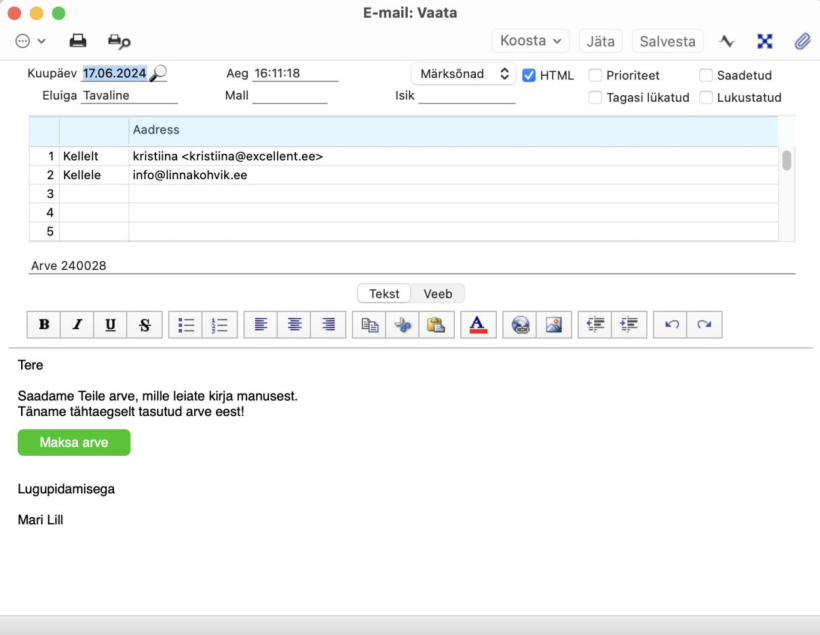
4) Teile avaneb e-maili aken, kus näete uut lisandunud nuppu Maksa arve.
5) Müügiarve/Tellimuse võib ära saata.
Makselingi laekumised
Välja saadetud makselinkide ajalugu on võimalik jälgida vastavas seadistuses:
1. Avage Müügiarved > Seadistused > Makselingi laekumised
2. Teile avaneb register, kus kuvatakse kõigi välja saadetud makselinkide hetkeseisu, unikaalset tellimuse tunnust, arve/tellimuse numbrit.
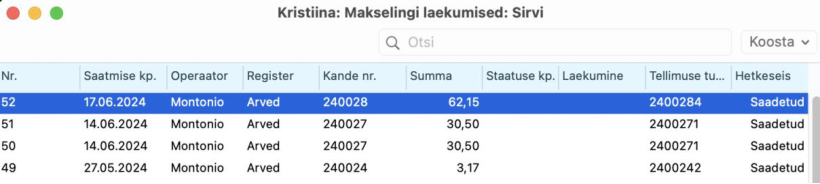
PS! Montonio makselink on aktiivne 90p enne, kui link aegub ja läbi selle enam makset sooritada ei saa.
Makselingi teenuse seadistused
Aktiveerimisel tehtud valikuid on võimalik näha järgnevas seadistuses:
Müügiarved > Seadistused > Makselingi teenuse seadistused
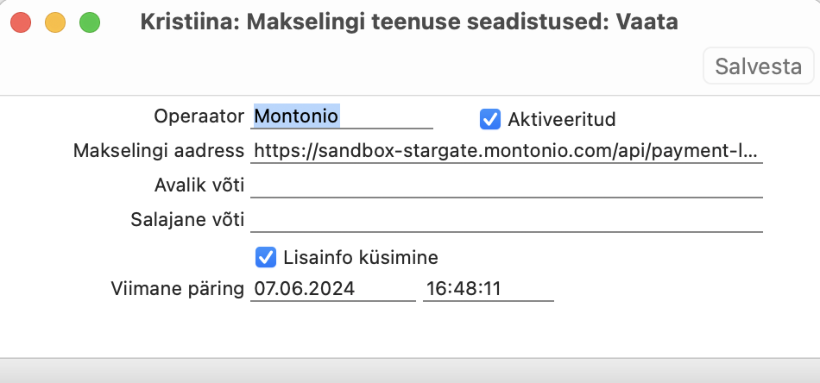
- Operaator – Väli täitub ise vastavalt teenusepakkujale.
- Makselingi aadress – väli kuvab kas Test või Live teenuse aadressi. Sõltub milline teenus valiti aktiveerimise hetkel.
- Avalik võti – Avalik võti, mille saab Montonio käest ja mida aktiveerimise hetkel kasutasite.
- Salajane võti – Salajane võti mille saab Montonio käest ja mida aktiveerimise hetkel kasutasite.
- Lisainfo küsimine – Linnuke on täidetud vastavalt aktiveerimise hetkel tehtud valikule.
- Viimane päring – Kuupäev ja kellaaeg, millal viimati päring sooritati.
Makselingi kopeerimine
Lisaks makselingi kasutamisele e-mailides, on võimalik makselinki ka kopeerida ja kasutada mujal.
Näiteks võtavad eraisikust kliendid tihti ühendust sotsiaalmeedia kaudu vmt. Sellisel juhul saab lingi kopeerida mis iganes vestluse aknasse ja klient saab oma kauba eest kiirelt ja mugavalt tasuda.
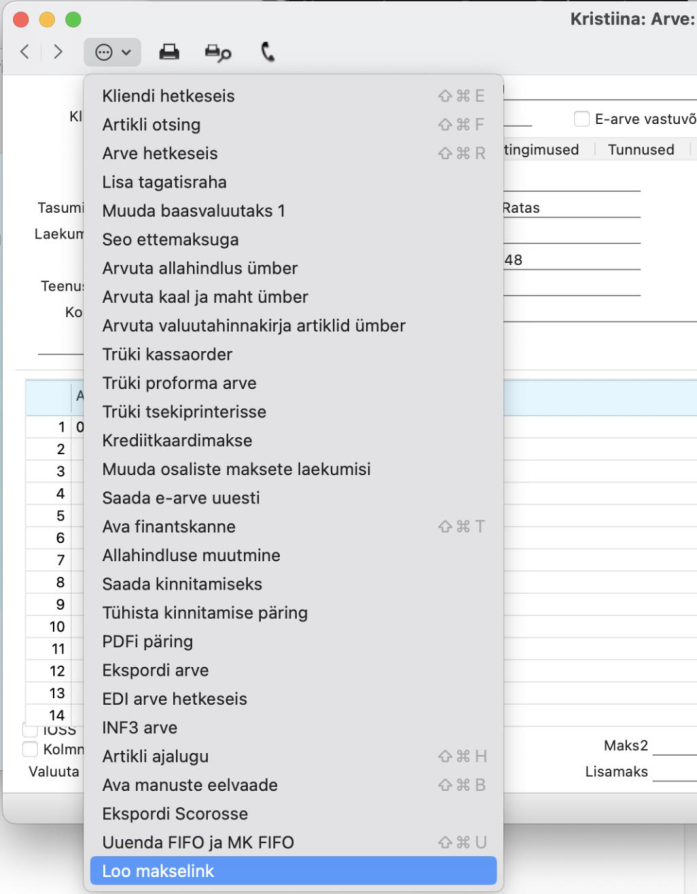
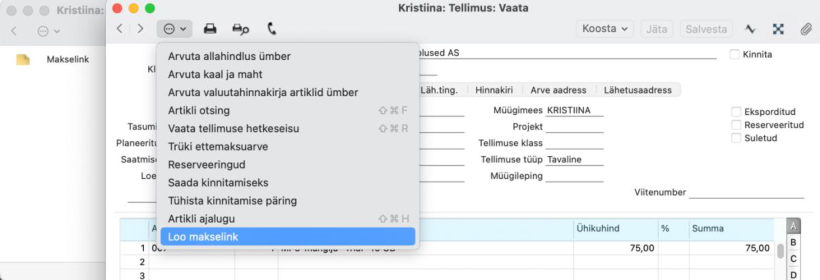
Arve kaardil (arve peab olema kinnitatud) on operatsiooni menüü (hammasratas) all valik “Loo makselink”. Kui vajutada “Loo makselink” siis kopeeritakse (copy) nö hiirele makselink ja seda saab edasi kleepida (paste). Ekraanile tuleb ka teavitus “Link kopeeritud ja lisatud kirjaklambri alla”.
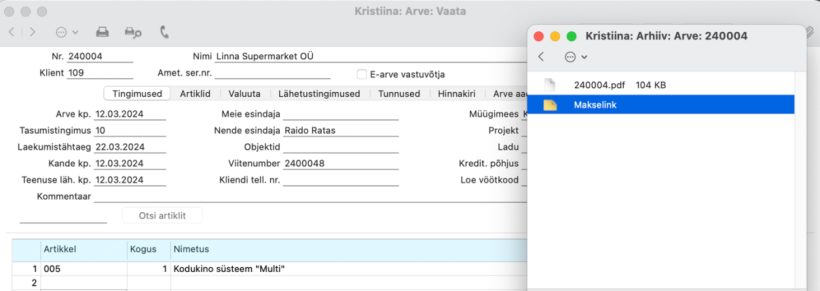
Sama link lisatakse arve/tellimuse kaardile kirjaklambri alla. Sama arve/tellimuse kaardil saab vajutada korduvalt “Loo makselink”. Link vahetatakse kirjaklambri all ära viimati loodud lingi vastu.
Lisainfo küsimise näide
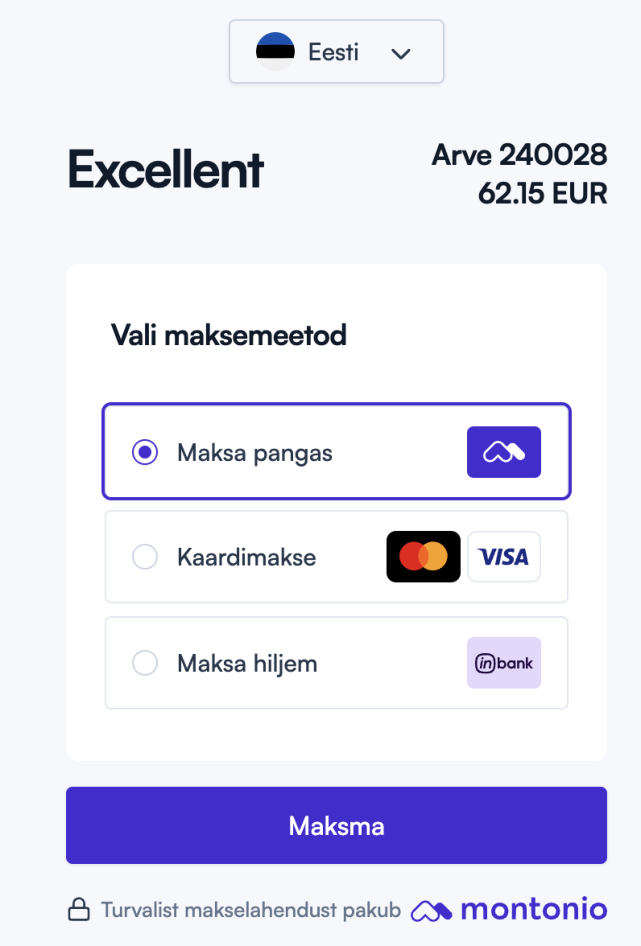
Kui aktiveerimisel määrati, et Lisainfo küsimine ei ole Maksjale tehtud kohustuslikuks, siis näeb makse sooritaja sellist pilti:
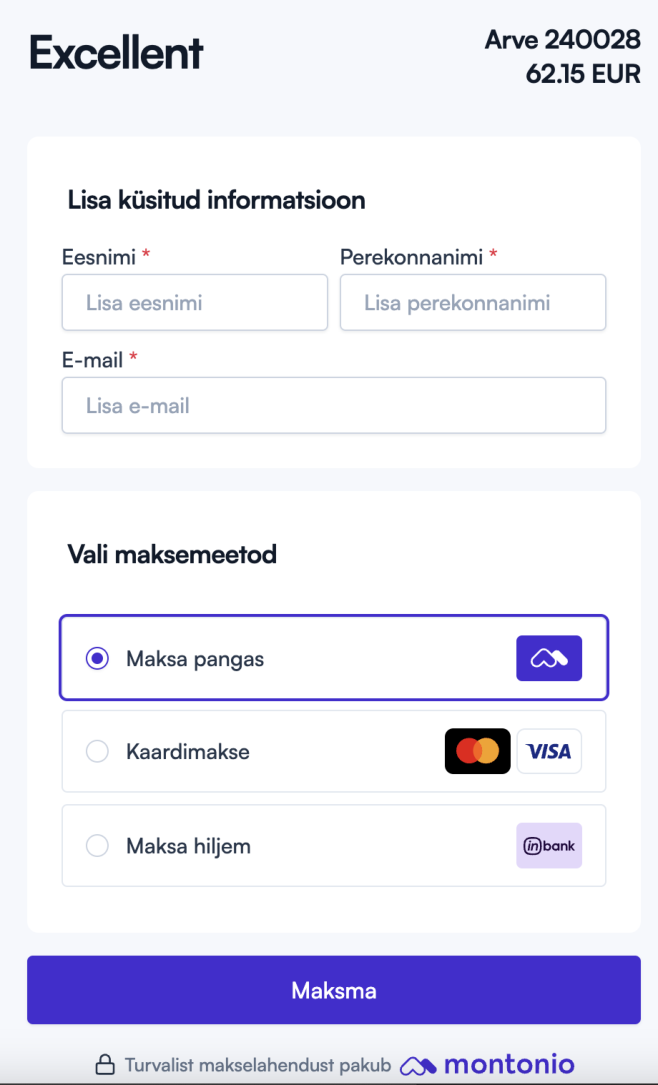
Kui aktiveerimisel määrati, et Lisainfo küsimine on Maksjale tehtud kohustuslikuks siis näeb makse sooritaja sellist pilti:
* Lisaks käsitsi koostatud müügiarvetele, saab makselingi lisada ka arvetele, mis on koostatud hooldusega “Koosta e-mailid arvetest” (v.a. hooldus “Koosta e-mailid KÜ arvetest“).