Uuendatud 30. september 2026
Risttoimingud – ettevõtetevahelised finantskanded
Ristkasutuse mooduli juhend · Juhend on uuendamisel! · Sisukord
Kui sul on andmebaasis rohkem kui üks ettevõte, siis Risttoimingute moodul aitab administreerida dokumente või kandeid nende ettevõtete vahel. Risttoimingute mooduli kasutamine tähendab, et kui sa sisestad ühes ettevõttes dokumendi, siis koostatakse automaatselt teises ettevõttes sellele teiselt poolt vastav dokument. Näiteks:
- koostades finantskande ühes ettevõttes tekitab automaatselt finantskande ka teises ettevõttes;
- koostades ostutellimuse ühes ettevõtetes tekitab automaatselt müügitellimuse teises ettevõttes.
Ettevõtetevaheline Risttoimingute moodul võimaldab koostada finantskande ühes ettevõttes, mille peale tekib automaatselt finantskanne ka teise ettevõttesse samas andmebaasis.
Automaatne kanne tekib juhul, kui kasutad kindlaid kontosid ja objekte. Selline tegevus on kasulik näiteks siis, kui on vaja jagada üürikulusid ja -tulusid ema- ja tütarettevõtete vahel, liigutada raha pangakontode vahel jms.
Soovitatav on kasutada erinevaid Kannete Numbriseeriaid nendes kahes ettevõttes.
Numbriseeriad saad seadistada Finants mooduli seadistuses “Numbriseeriad – Kanded”.
Ainuke seadistus tuleb eelnevalt teha esimeses ettevõttes ehk selles ettevõttes, kus koostad algse finantskande. Mine moodulisse Ettevõtete risttoimingud > Seadistused > Ettevõtete risttoimingute reeglid. Sama seadistus ilmub nähtavale ka moodulis Finants, kui Ettevõtete risttoimingute moodul aktiveerida. Tegemist on registriga, kus on kirjeldatud reeglid, mis tingimustel koostatakse kanne teise ettevõttesse. Iga konto või konto/objekti kombinatsiooni kohta tuleb teha eraldi kaart.
Antud juhendis toodud näites teeme finantskande ettevõttes 1 ja see ilmub ettevõttesse 2.
Eeldame, et kontod ja objektid on juba mõlemasse ettevõttesse loodud.
Seadistus, mis tuleb teha ettevõttes 1:
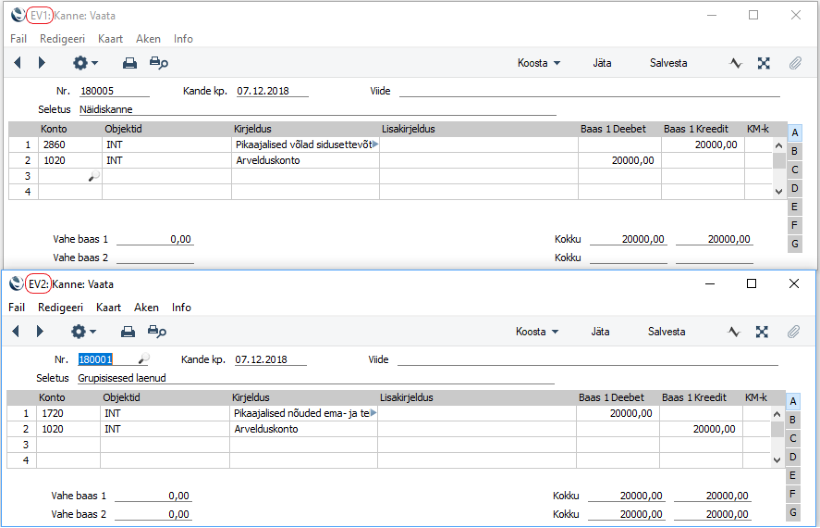
Selles näites on tehtud deebetkanne ettevõttes 1 kontoga 2860 ja objektiga INT, mille tulemusena tekib automaatselt finantskanne ka teise ettevõttesse, mis krediteerib kontot 1720 ja debiteerib kontot 1020. Objekt INT lisatakse mõlemale kandele ja kande selgituseks ilmub tekst lahtrist “Nimi” (“Pikaajalised võlad sidusettevõtjatele”).
Seadistuse akna ülemises osas määra konto või konto/objekt kombinatsioon, mis käivitab automaatse kande teises ettevõttes.
- Saatja konto – konto esimeses ettevõttes, mille kasutamisel (koos objektiga) reegel rakendatakse.
- Nimi – saatja konto nimetus, ilmub automaatselt Saatja konto täitmisel.
- Objektid – objekt (või objektid), mille kasutamisel koos Saatja kontoga reegel rakendatakse.
Kui finantskandel on kasutatud seda objekti koos mingi teise objektiga, siis käesolev reegel ei rakendu. Iga objektikombinatsiooni kohta tuleb koostada uus kaart seadistusse “Ettevõtete risttoimingute reeglid“. Kui jätad selle lahtri tühjaks, siis iga finantskanne, kus kasutatakse Saatja kontot, koostab kande teise ettevõttesse.
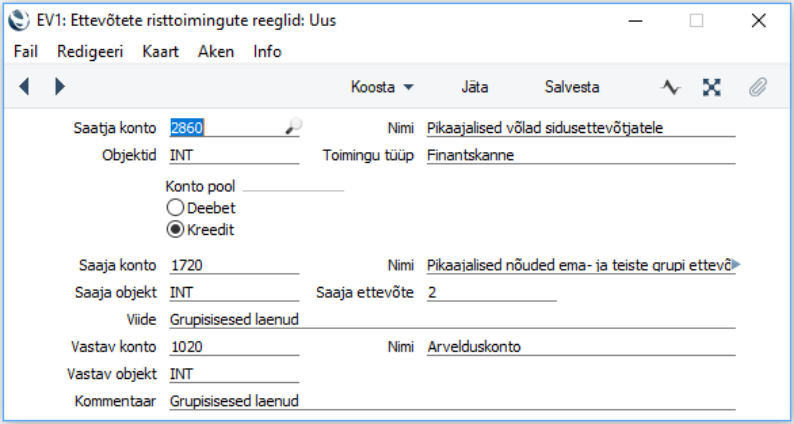
- Toimingu tüüp – Siin saad piirata, millised finantskanded reeglile alluvad. Kui siin on valik “Finantskanne”, siis kehtib reegel ainult käsitsi sisestatud finantskannetele. Isegi kui müügiarvest tekkinud finantskanne kasutab samu kontosid ja objekte, siis reegel nendele kannetele ei rakendu. Valikus on ka Müügiarve, Ostuarve, Tasumine, Laekumine ja Makse.
Kui valid mõne neist, siis rakendatakse käesolev reegel ainult antud tüüpi finantskandele.
Ühegi algdokumendi infot teise ettevõttesse ei kandu. Näiteks, kui kinnitad arve esimeses ettevõttes, siis ei muutu teise ettevõtte arve info.
- Konto pool – Saab määrata, kummale finantskande poolele summat sisestades reegel rakendub. NB! Kui soovid kasutada mõlemat, siis tuleb teha kaks reegli kaarti.
Järgmistes lahtrites määra, millises ettevõttes kanded automaatselt tekivad ja milliseid kontosid/objekte nendel kasutatakse:
- Saaja konto – Konto, mida kasutatakse ettevõttes 2 tekkiva kande peal “Saaja konto”-na.
Näiteks, kui esimeses ettevõttes sisestatakse deebetkanne “Saatja konto”-ga, siis koostatakse teises ettevõttes kreeditkanne “Saaja konto”-ga.
Kui mõlemad ettevõtted kasutavad samasugust kontoplaani, siis saad “Saaja konto” lahtris valida Ctrl+Enter. Kui ettevõtetel on erinevad kontoplaanid, siis sisesta konto number siia käsitsi.
- Nimi – “Saaja konto” nimetus. See nimetus kopeeritakse ka automaatselt tekkiva kande rea kirjeldusele, mistõttu tuleks see kindlasti täita.
- Saaja objekt – Kui soovid, et “Saaja konto”-ga tekkivale kandele lisatakse juurde ka objekt, siis määra selle objekti kood siin. Sa võid sisestada ka mitu objekti, eraldades komadega.
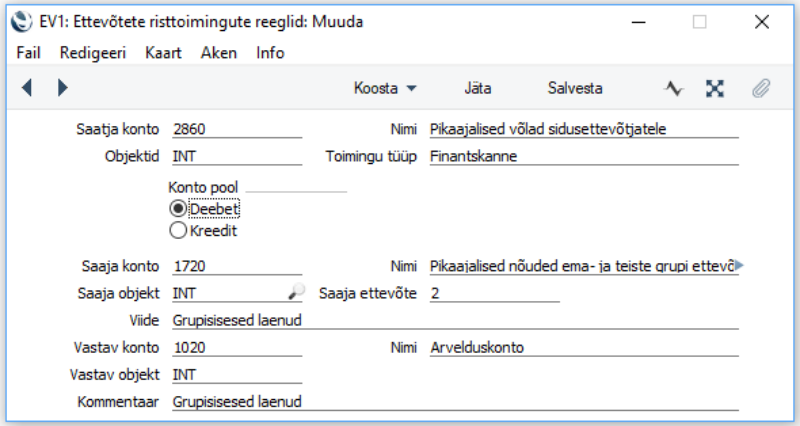
Kui mõlemas ettevõttes on kasutusel samad objektide koodid, siis saad kasutada Ctrl+Enter objekti valimiseks. Kui objektid on erinevad, siis sisesta siia lahtrisse objekti kood käsitsi.
- Saaja ettevõte – Teise ettevõtte kood andmebaasis, ettevõtete registris. Kui sa täidad käesolevat seadistust ettevõttes nr 1, siis sisesta siia teise ettevõtte kood, kuhu automaatselt kanded tekivad.
- Viide – vaba tekst, mis ilmub finantskandel “Viide” lahtrisse.
- Vastav konto – Konto, mida kasutatakse tekkiva finantskande teises pooles. Kui “Saaja konto” on kande ühel poolel, siis siin määratud konto on kande teise poolel.
- Nimi – “Vastava konto” nimetus. See nimetus kopeeritakse tekkiva kande rea kirjeldusse, mistõttu tuleb see täita.
- Vastav objekt – Kui soovid, et “Vastav konto”-ga tekkivale kandele lisatakse juurde ka objekt, siis määra selle objekti kood siin. Sa võid sisestada ka mitu objekti, eraldades komadega. Pildil toodud näites lisatakse teises ettevõttes kandele objekt INT.
- Kommentaar – Selle välja sisu kopeeritakse teises ettevõttes tekkiva finantskande „Tekst“ lahtrisse.
Kui oled risttoimingute reeglid sisestanud ettevõttes 1, siis võid hakata kandeid sisestama samasse ettevõttesse nii nagu tavaliselt. Kui määrasid reegli kaardil objekti, siis ära unusta seda ka kannetel kasutada.
Kui sa kinnitad finantskande, siis kontrollib programm iga kande rida, kas see sisaldab reegli kaardil määratud konto ja objekti kombinatsiooni. Kui leitakse tingimustele vastav rida, siis tekib automaatselt teise ettevõttesse vastupidine kanne.
Vaata näidiskandeid illustreerivalt pildilt: