
Uuendatud 20. oktoober 2026
Mida tuleb Excellent Booksis muuta, kui meie ettevõte on nüüd käibemaksukohustuslane?
Kui sinu ettevõte registreeritakse käibemaksukohustuslaseks, tuleb Excellent Booksis muuta ostu- ja müügiarvete käibemaksu seadistusi ning kontrollida dokumendimalle.
1. Moodul Ostuarved > Seadistused > “Ostuarve seadistused“.
Märgi valik „Arvuta käibemaks“ ja täida “KM %” protsent (näiteks, 24% puhul sisesta 19,35484)
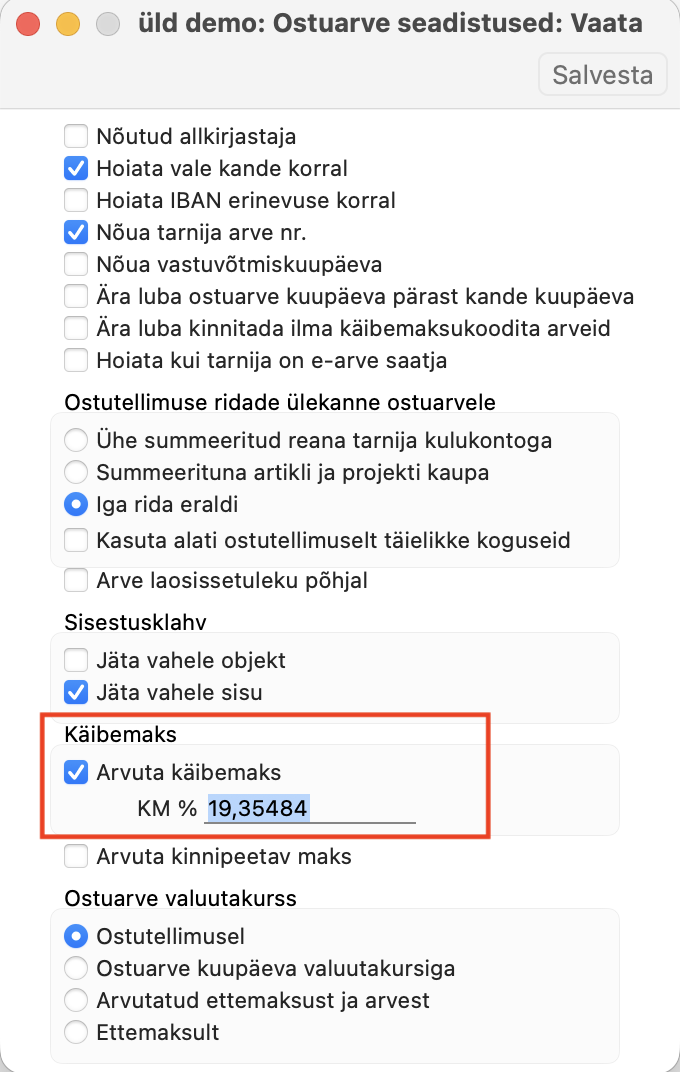
Salvesta seadistus.
2. Moodul Finants > Seadistused > Käibemaksukoodid.
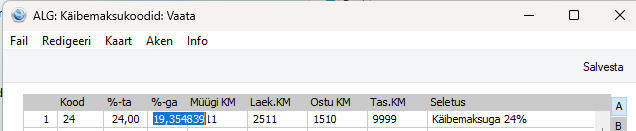
Kontrolli, kas seadistuses on olemas käibemaksukood 24% jaoks. Kui puudub, siis lisa esimesele reale näiteks:
- “Kood” – unikaalne kood, mida hakkad dokumentidele ja seadistustesse valima (näiteks 24 % puhul: 24 ).
- “%-ta” – 24,00
- “%-ga” – 19,354839
- “Müügi KM“, “Laek.KM“, “Ostu KM“, “Tas.KM” – Vali kontod oma kontoplaanist. Loe täpsemalt SIIT
3. Moodul Ostuarved > Seadistused > “Lausendamine, ostud” > vaheleht „KM-koodid“.
Eemalda märge „Ostuarvel arvesta mittekäibemaksukohuslane“.
Vali Ctrl+Enter abil väljale „KM-kood, Eestis“ kehtiv käibemaksukood, mille lisasid 2. punktis (näiteks: 24 ).
Salvesta seadistus.
4. Moodul Müügiarved > Seadistused > “Lausendamine, müük” > vaheleht „Müük“.
Väljale „Müük Eestis“ vali Ctrl+Enter abil kehtiv käibemaksukood, mille lisasid eelmises punktis (näiteks: 24 ).
Kontrolli vahelehel “KM ja maksud”, kas “Käibemaks” lahtris on sobiv konto sinu kontoplaanist. Vajadusel asenda.
Salvesta seadistus.
5. Moodul Üldine > Seadistused > “Ettevõtte andmed” > vaheleht “Reg.nr.”.
Täida oma ettevõtte “KMKR nr“. Salvesta seadistus.
Seejärel pead uuendama Excellent Booksi internetivõtit – toimi selle juhise järgi SIIT.
6. Moodul Üldine > Registrid > Dokumendimallid.
Veendu, et müügidokumentide (müügiarved, pakkumised, müügitellimused) trükkimisel oleks dokumentidel näha kehtiv käibemaksumäär, käibemaksu summa ja oma KMKR nr. Loe mallide muutmisest SIIT.
7. Moodul Finants > Seadistused > “Aruannete seadistused” > Käibemaksuaruanne.
Kontrolli, kas käibemaksuaruande kirjelduse käibemaksumäärad ja kontod vastavad sinu ettevõtte kontoplaanile. Loe Käibemaksuaruande kirjeldamisest täpsemalt SIIT.