
Uuendatud 28. september 2026
Excellent Booksi TÖÖLAUA JA AKENDE KASUTAMISE JUHEND
VIDEOD:
1. PÕHIAKEN JA TÖÖLAUD (kestvus 19:55)
Kuidas töötada Excellent Books (Windows versioonis) erinevates akendes, millised on peamised funktsioonid akendega töötamisel. Töölaua seadistamine kasutaja eelistuste järgi. Video teemad:
- bännerid,
- Abi menüü,
- moodulid ja ikoonid,
- uute kaartide koostamine,
- Lühiteed, isiklik töölaud
- Kaustad,
- Tööülesanded,
- Postkast,
- Kalender,
- KPI (Key Performance Indicator),
- Menüüd: Fail, Redigeeri, Kaart, Aken, Info,
- operatsioonide menüü,
- ekraani keeled,
- klahvikombinatsioonid
- kaartide lehitsemine
1a. Apple Mac versiooni töölaud (kestvus 5:02)
Excellent Books 8.5 töölaua erinevused Mac arvutis, võrreldes Windows versiooniga.
1b. Apple Mac versiooni menüüd
Fail, Edit/Redigeeri, Kaart, Aken, Info menüüd (Excellent Books 8.5 Mac-i versiooni põhjal)
2. ARUANDED (kestvus 9:04)
Aruannete kasutamise loogika, aruande määrangute võimalused, faili salvestamine, “drill-down” funktsioon.
TÖÖLAUA KASUTAMISE JUHEND (Excellent Books 8.5 põhjal)
Excellent Booksi programmi sisenemisel avaneb põhiaken, mille kaudu saab liikuda Excellent Booksis erinevate osade vahel. Põhiaknas kuvatakse aktiivne moodul, tööks vajalikud ikoonid ning isiklik töölaud, kuhu on võimalik koondada kasutajapõhised otseteed ehk lühiteed. Programmis liigutakse peamiselt ikoonide, menüüde ja klahvikombinatsioonide abil.
Enamik toiminguid on teostatavad mitmel viisil:
- valides käsu menüüst;
- klõpsates ikoonil põhiaknas;
- kasutades klahvikombinatsiooni.
Esmakordsel kasutamisel on enamasti mugavam lähtuda ikoonidest ja menüüdest, edaspidise kasutuse korral kiirendavad tööd klahvikombinatsioonid. Klahvikombinatsioonid on nähtavad ka programmis endas menüükäskluste kõrval ning nende kuvamine sõltub kasutatavast operatsioonisüsteemist.
PÕHIAKEN
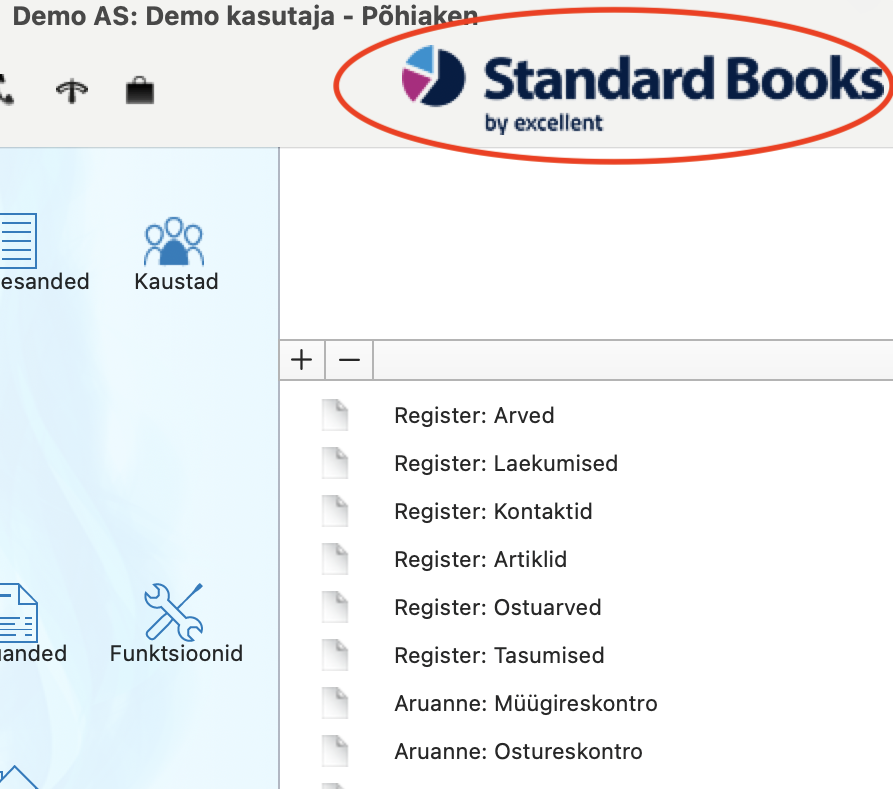
Põhiaken on Excellent Booksi peamine töövaade. Selle kaudu vahetatakse mooduleid ning avatakse valitud mooduli registrid, aruanded, seadistused ja muud tööks vajalikud valikud. Mooduli vahetamisel muutuvad ka põhiaknas kuvatavad registrid ja valikud vastavalt sellele, millise valdkonna andmetega töötatakse. Põhiakna alumises osas asub Excellent Booksi logo, millele vajutades avaneb Excellenti koduleht.
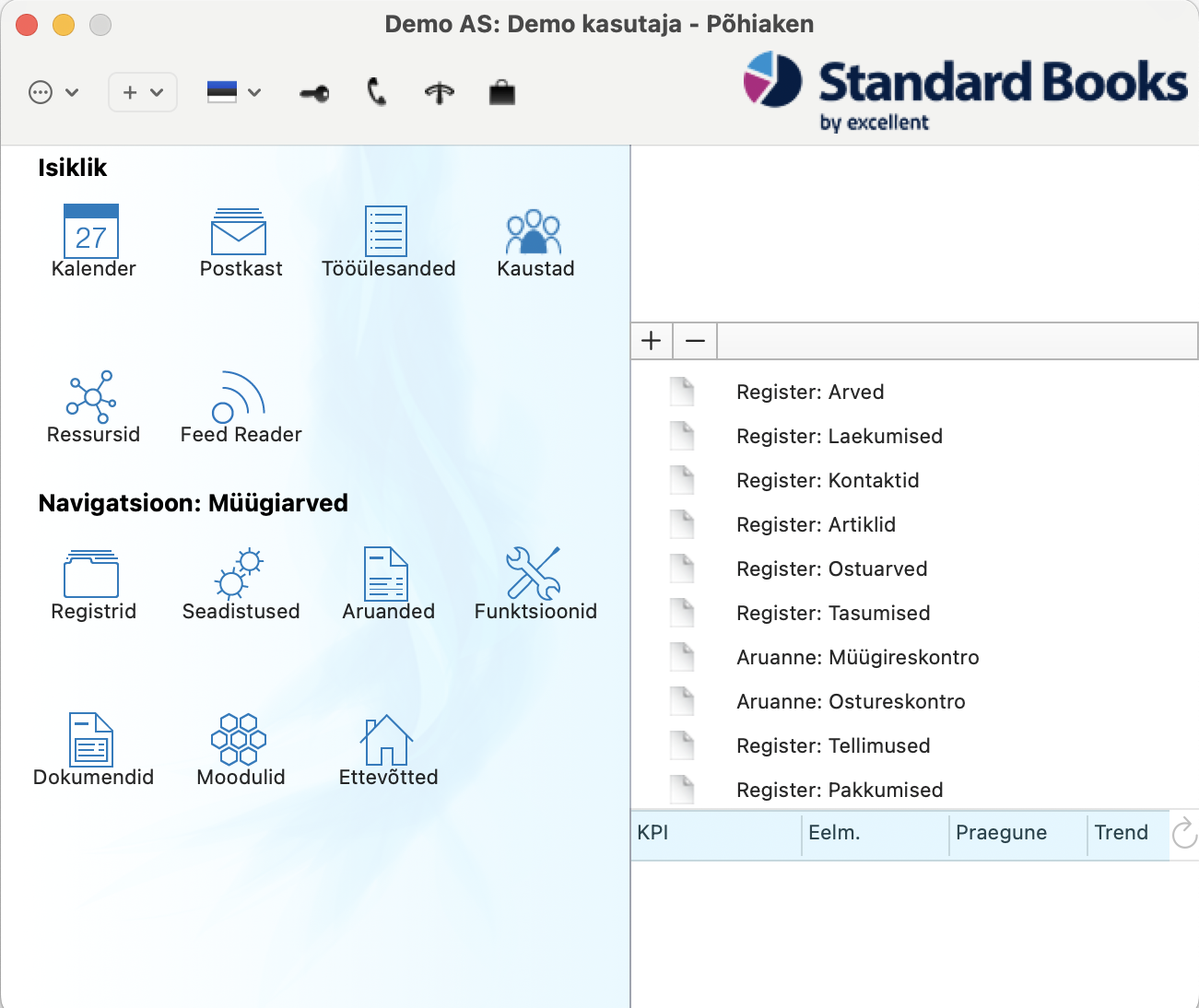
Põhiakna osad on:
- Menüüde ala
- Kiirikoonide ala
- Peamenüü
- Lühiteede ala
- Navigatsiooniala
- KPI ala
- Excellent Booksi logo
- Teavituste ja bännerite ala
Põhiakna saab alati tuua esiplaanile. Selleks valitakse menüüst Fail käsk „Põhiaken” või kasutatakse klahvikombinatsiooni Ctrl+M. Maci versioonis kasutatakse klahvikombinatsiooni Command+M. Põhiaken suletakse sulgemisnupust.
Menüüd
Menüüde riba kaudu avatakse Booksi peamised käsud ja valikud. Menüüsid kasutatakse samamoodi nagu teistes programmides. Menüükäskluste kõrval on kuvatud vastavad klahvikombinatsioonid. Käsud, mida parajasti kasutada ei saa, on helehallis kirjas või varjutatud. Windowsi ja Maci versioonis võivad klahvikombinatsioonid erineda. Näiteks saab kasutada failiga seotud toiminguid, väljade ja tekstide redigeerimist, kaartide töötlemist, akende paigutamist ning abiinfot. Menüü Info käsu „Abi” kaudu avatakse Excellenti kasutajatoe leht „Kasutajatugi”, kus on avaldatud erinevad juhendid ja abimaterjalid.
Fail
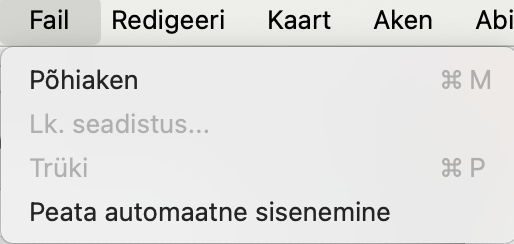
“Fail” menüüd kasutatakse lehekülje ja printeri seadistamiseks. Lisaks saab selle kaudu tuua põhiakna esiplaanile käsuga „Põhiaken”. Windowsis kasutatakse selleks ka klahvikombinatsiooni Ctrl+M ja Macis Command+M.
Redigeeri
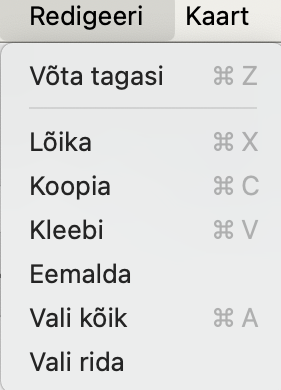
“Redigeeri” menüü käsud käivad tekstide ja väljade kohta. Kaartide kopeerimiseks või kustutamiseks kasutatakse selle asemel vastavaid Kaart-menüü käske.
Kaart
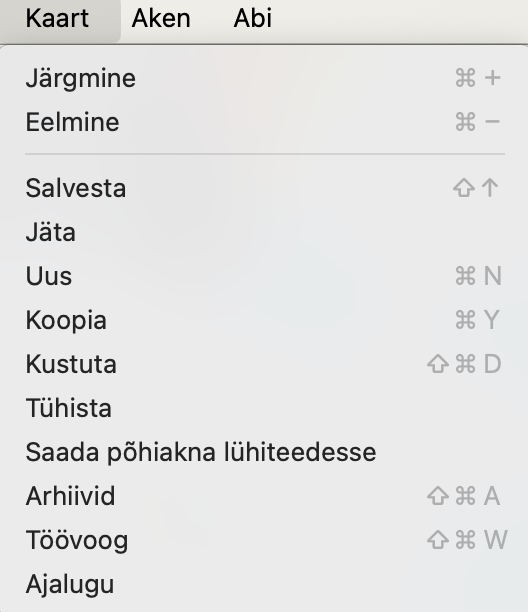
“Kaart” menüü sisaldab käske kaartide avamiseks, sisestamiseks, muutmiseks ja kustutamiseks. Käsk „Kustuta” toimib ainult siis, kui avatud kaart on „Vaata” seisus. Mõnda dokumenti ei saa kustutada, kui see on juba kinnitatud või edasi töödeldud.
Aken
“Aken” menüü kaudu korraldatakse akende asetust töölaual. Sealt saab avatud aknaid sulgeda või muuta nende paigutust. Samuti saab salvestada valitud akna paigustuse.
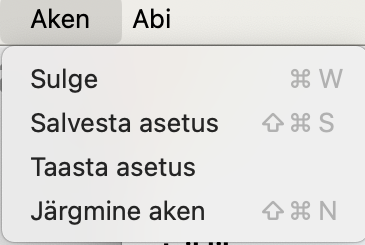
Info (Mac versioonis “Abi“)
“Info” menüüst leiab teabe programmi versiooni ja muu üldinfo kohta. “Info” menüü valiku „Abi”/”Online juhend” kaudu avatakse Excellenti kasutajatoe leht, kus on kättesaadavad juhendid ja muud abimaterjalid.
Kiirikoonide ala
Kiirikoonide ala kaudu kasutatakse sagedamini vajaminevaid käske ja toiminguid. Selle abil saab tööks vajalikud valikud avada kiiremini kui menüüde kaudu. Siin asub ka „Operatsioonide“ valik, mille kaudu avatakse parajasti kasutatava akna või vaatega seotud lisatoimingud.
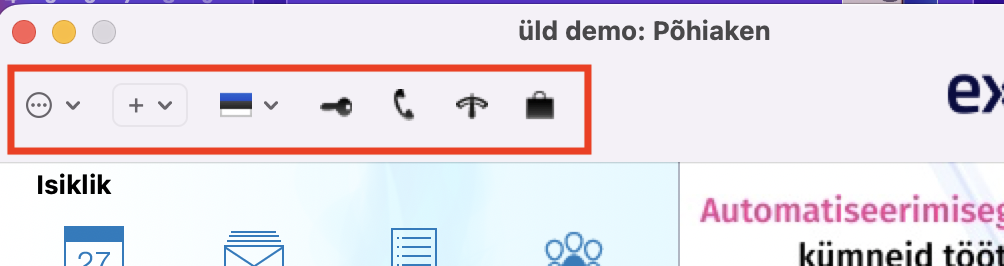
Operatsioonide menüü
Põhiakna operatsioonide menüü avaneb hammasratta ikooni alt.
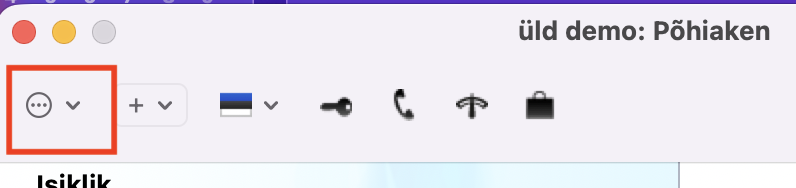
Operatsioonide menüü kaudu avatakse parajasti kasutatava vaate või tööala lisatoimingud. Põhiaknas kasutatakse operatsioonide menüüd ka isikliku töölaua haldamiseks. Isiklik töölaud ehk isiklik arhiiv asub põhiakna paremal poolel ning sinna saab lisada linke, faile, registreid, aruandeid, märkmeid ja kaarte. Operatsioonide menüü käsuga „Koosta märge” saab lisada isiklikule töölauale märkmeid ja kommentaare. Windowsi versioonis valitakse see käsk operatsioonide menüüst ehk hammasratta alt, Maci versioonis vajutatakse isikliku töölaua juures nuppu “+” ja valitakse „Koosta märge”.
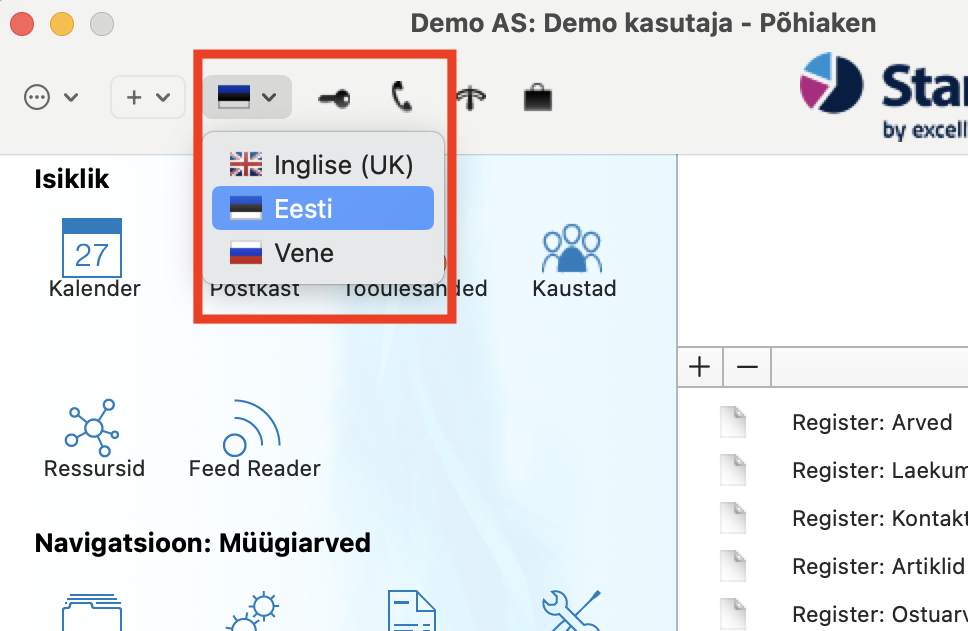
Keele valik (lipud)
Keele valiku kaudu muudetakse Booksi programmi kasutuskeelt ehk töölaua keelt. Selle abil saab vahetada kasutajaliidese keelt vastavalt vajadusele. Eestis saab valida kolme keele vahel: eesti, inglise ja vene keel. Vaikimisi avaneb Excellent Books eesti keeles.
Logi sisse teise kasutajana (Windowsis ukse ikoon, Mac-s võtme ikoon)

Selle ikooni kaudu saab uue kasutajaga siseneda Booksi programmi. Ikoonil vajutatades tuleb ette uuesti sisse logimise aken. Ukse ikooni kasutatakse siis, kui samas programmis või arvutis on vaja siseneda teise kasutaja õigustega. See on abiks näiteks olukorras, kus kasutaja töötab ajutiselt kolleegi arvutis või administraator peab kontrollima teise kasutaja vaadet. Pärast valiku kasutamist kuvatakse sisselogimise aken ning tuleb sisestada vastava kasutaja tunnused.
Telefon
 Telefoni (Business Communicator) ikooni kaudu avatakse telefoniga seotud funktsioonid. Seda kasutatakse helistamise või kontaktidega seotud toimingute käivitamiseks otse Booksi programmist. Sama ikooniga nupp on kasutatav ka Kontaktide sirvimise aknas ja igal Kontakti kaardil. Loe Telefoni funktsioonist täpsemalt SIIT.
Töövoo vaade

Töövoo vaate kaudu avatakse töövoogudega seotud vaade. Seda kasutatakse tööprotsessi jälgimiseks ja vajalike tegevuste mugavamaks haldamiseks. Loe töövoo vaatest täpsemalt SIIT.
Bänner
Bänneri osas kuvatakse enamasti aktuaalseid teateid. Bänneril vajutades viiakse kasutaja vastavt infot sisaldavale Excellenti veebilehele.
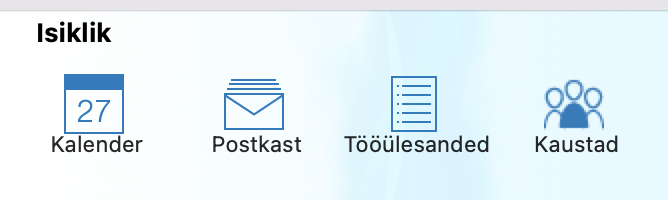
Isiklik menüü
Peamenüü kaudu avatakse kasutaja igapäevased töövahendid ja põhilised töövaated. Selles alas kuvatakse näiteks kalender, postkast, tööülesanded, kaustad, ressursid.
Kalender
Kalendrit kasutatakse tegevuste, kohtumiste ja tööaja planeerimiseks ning ajakasutuse ülevaate saamiseks.
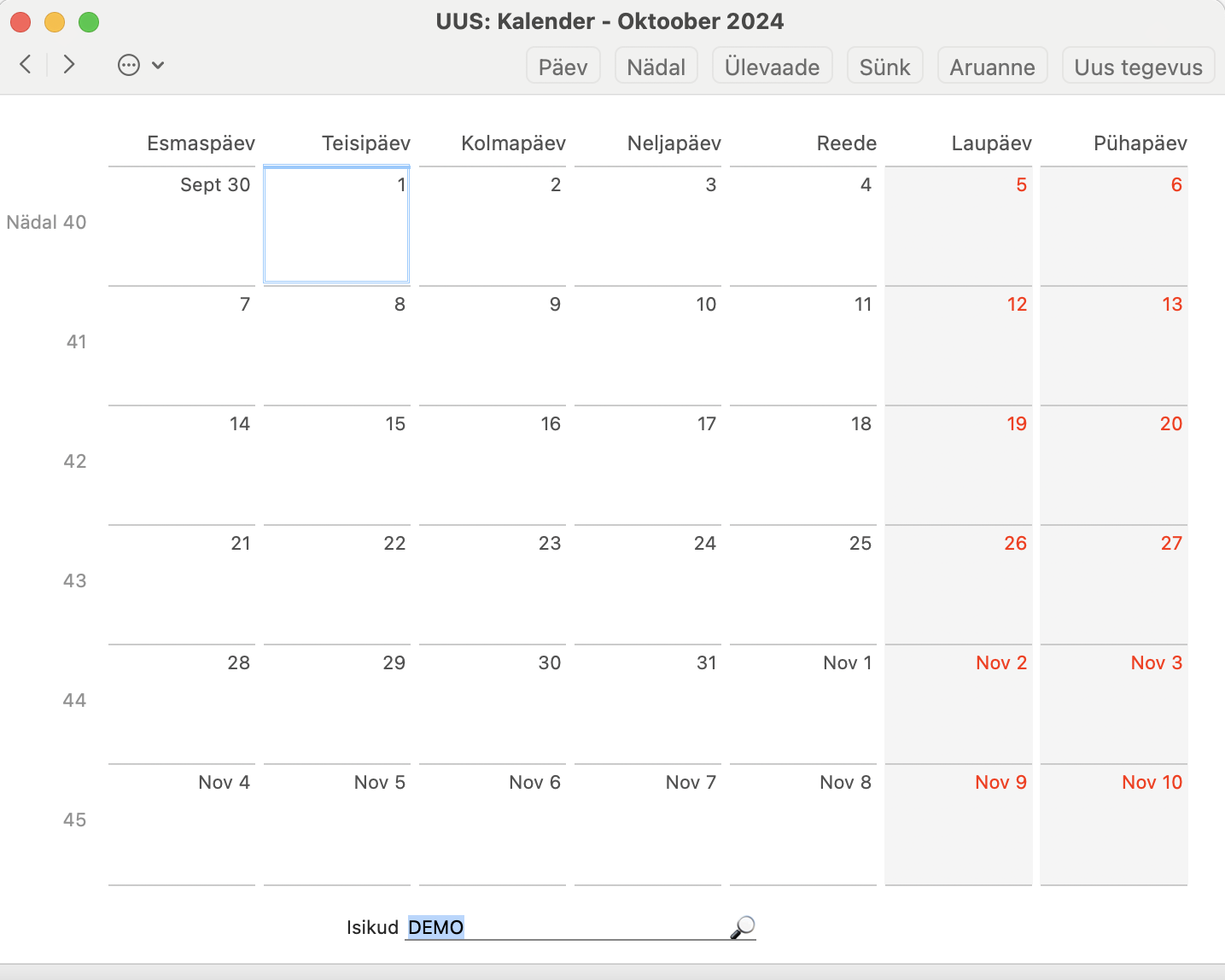
Kalendri kaudu saab vaadata nii enda kui ka teiste kasutajate kalendreid, hinnata vabu aegu ning lisada uusi tegevusi ja tööülesandeid. Kalendri andmete põhjal saab koostada ka erinevaid aruandeid, näiteks aruandeid “Isiklik kalender“, „Töötaja aja statistika“ ja „Tegevused, periood“. Loe Kalendrist täpsemalt SIIT
Kalendri erinevad vaated on:
- kuue kuu kalender
- kuu kalender
- nädala kalender
- päeva kalender ehk päevaplaan
Postkast

Postkasti kasutatakse programmi sees kirjade saatmiseks ja vastuvõtmiseks. Selle kaudu hallatakse kasutajatevahelist suhtlust ning vaadatakse saabunud ja saadetud kirju. Postkast võimaldab hoida tööga seotud teated ja suhtluse ühes kohas.
E-kirja koostamiseks avatakse Postkast ja valitakse menüüst „Koosta”. Varem saadetud või saabunud kirju saab otsida kindla sõna või fraasi järgi. Selleks avatakse põhiaknast Postkast ning valitakse operatsioonide menüüst hammasratta alt käsk „Maili otsing”.
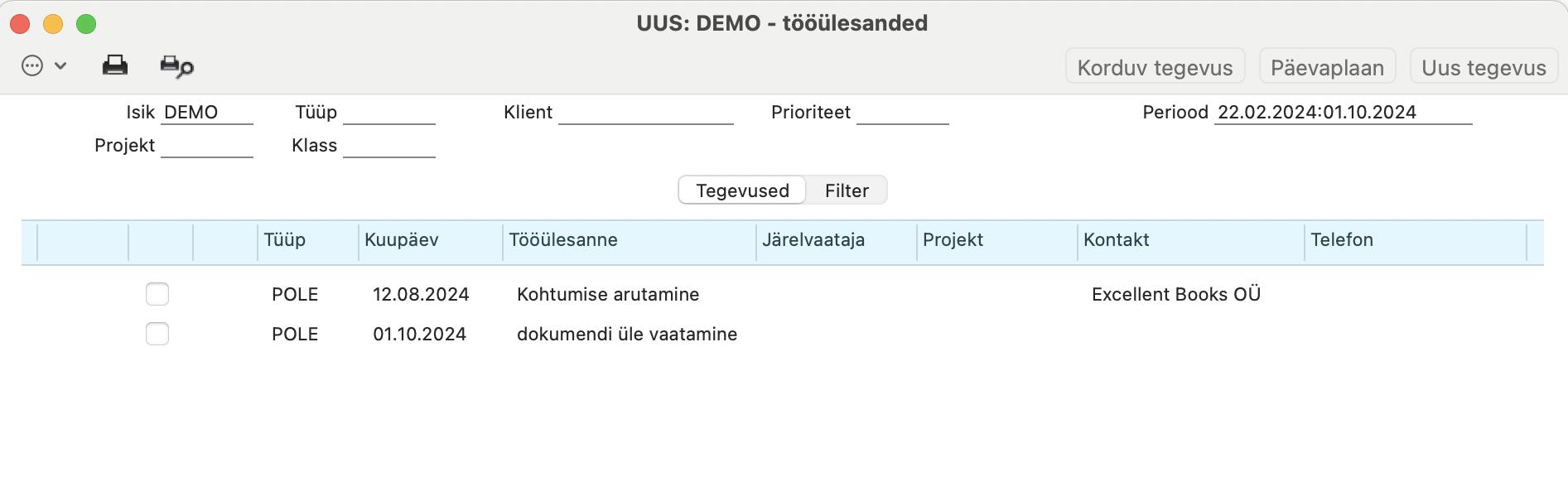
Tööülesanded

Tööülesannete nimekirjas kuvatakse planeeritud tegevused ja lühiajalised ülesanded, mis tuleb teha kindlal päeval või tähtajaks. Tööülesandeid kasutatakse igapäevase töö jälgimiseks ja korraldamiseks. Tööülesannete avamiseks klõpsatakse põhiaknas ikoonil Tööülesanded. Loe Tööülesannete kasutamisest täpsemalt SIIT.
Kaustad ja konverentsid

Kaustad ehk konverentsid on nagu avalikud postkastid, mille sisu näevad kõik kasutajad, kui sellele ei ole kehtestatud kasutuspiiranguid.
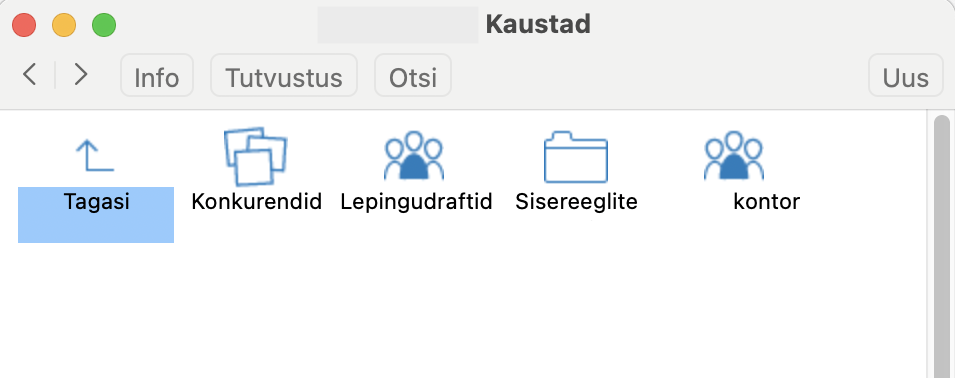
Erinevalt postkastidest on konverentsidesse võimalik kirju ainult sisse saata. Kaustadest saab moodustada hierarhilise struktuuri sarnaselt arvuti kataloogidele. Neid kasutatakse näiteks juhendite, teadete, turundusmaterjalide ja muude ühiskasutatavate failide või kirjade hoidmiseks.
Lühiteede ala (isiklik töölaud)
Põhiakna paremal poolel asub isiklik töölaud ehk isiklik arhiiv.
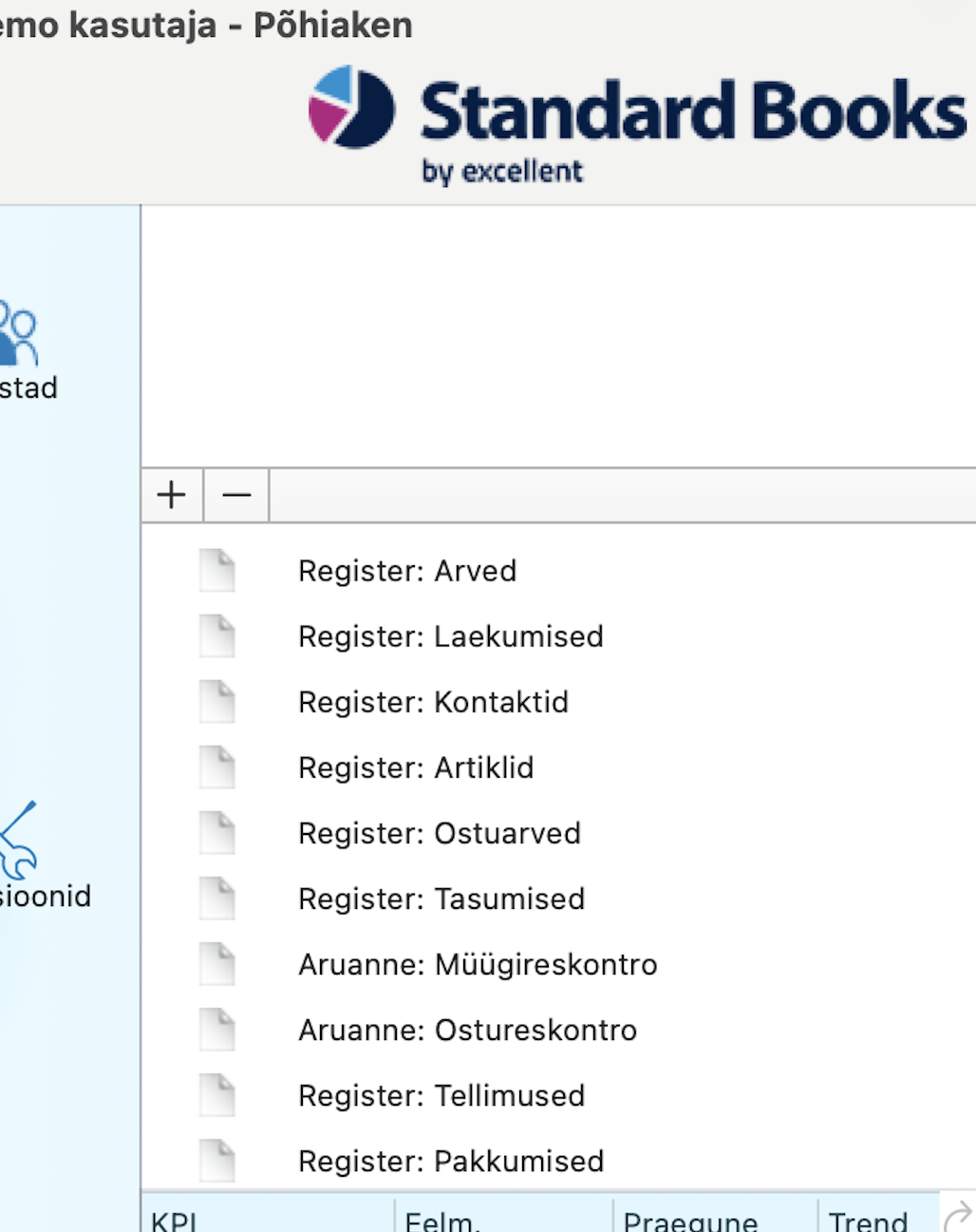
Sellele kasutajapõhisele töölauale saab ise lisada linke, faile, registreid, aruandeid, märkmeid ja kaarte, et sagedamini kasutatavad valikud oleksid kiiresti kättesaadavad. Isiklik töölaud toimib sarnaselt brauseri järjehoidjatele ning aitab kujundada põhiakna kasutaja tööharjumustele vastavaks.
Objekte saab isiklikule töölauale lisada lohistamise teel. Sinna võib tõsta registreid, aruandeid, dokumente ja muid sageli kasutatavaid valikuid (v.a. ikoone Postkast, Kalender, Tööülesanded).
Kui töölauale lisatud viiteid on palju, saab need koondada arhiividesse ehk kaustadesse. Windowsi versioonis luuakse kaust operatsioonide menüüst käsuga „Koosta arhiiv”, Maci versioonis isikliku töölaua juures oleva „+” nupu kaudu. Isiklikule töölauale saab lisada ka märkmeid ja kommentaare. Windowsi versioonis valitakse operatsioonide menüüst käsk „Koosta märge”, Maci versioonis vajutatakse isikliku töölaua juures „+” ning valitakse „Koosta märge”. Kui kasutaja ei saa registreid või aruandeid isiklikule töölauale lohistada, tuleb kasutajale luua postkast. Excellenti juhendi järgi tehakse seda moodulis Üldine registris Isikud, kus aktiveeritakse kasutaja rida ja valitakse menüüst Koosta > „Postkast”.
Isiklikule töölauale lisatud otseteid ja objekte saab vajaduse korral eemaldada või ümber korraldada. Windowsi versioonis tehakse eemaldatav rida aktiivseks, kuid seda ei avata, ja seejärel valitakse menüüst Kaart > „Kustuta”. Maci versioonis tehakse vastav rida aktiivseks ning vajutatakse isikliku töölaua juures „–” nuppu. Kui isiklikule töölauale on lisatud palju viiteid, saab need parema ülevaate saamiseks koondada arhiividesse ehk kaustadesse.
Navigatsiooni ala
Excellent Books on ülesehituselt jaotatud mitmeks erinevaks valdkonnaks ehk mooduliks. Iga moodul vastab ettevõtte erinevale osakonnale või tegevusvaldkonnale. Igas moodulis on funktsioonid, mida vastav osakond või amet/töötaja tööks vajab. Navigatsiooniala kaudu liigutakse aktiivse mooduli peamiste tööosade vahel ning navigatsiooniala pealkirja juures kuvatakse moodul, mis parasjagu on kasutusel. Selle ala kaudu avatakse registrid, seadistused, aruanded, funktsioonid, dokumendid, moodulid ja ettevõtted. Neid ikoone kasutatakse liikumiseks erinevate kasutajaga seotud ettevõtete ja moodulite vahel. Samuti asub siin graafiline ressursiplaneerija.
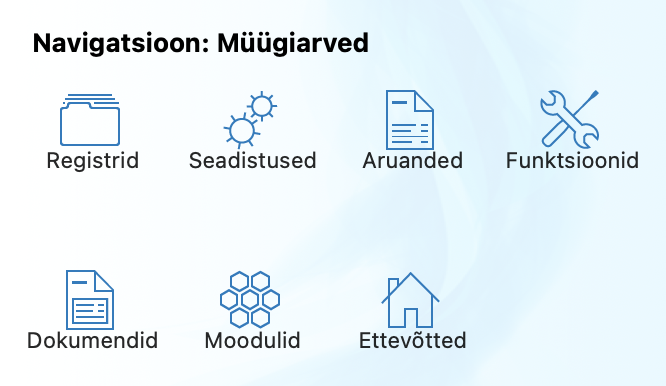
Registrid
Registrite alt avatakse põhiandmed ja töökaardid, mida igapäevases töös kasutatakse. Siin asuvad valitud mooduli registrid ning nende sisu sõltub sellest, millises moodulis parasjagu töötatakse. Registrite kaudu sisestatakse, vaadatakse ja muudetakse andmeid.
Seadistused
Seadistuste alt leitakse valikud, millega määratakse, kuidas vastav moodul töötab. Siin tehakse enne igapäevase töö alustamist vajalikud seadistused, mis mõjutavad andmete sisestamist, tööloogikat ja aruannete koostamist.
Aruanded
Aruannete alt koostatakse ülevaated programmi sisestatud andmete põhjal. Enne aruande avamist määratakse tavaliselt periood või muud tingimused. Aruannet saab kuvada ekraanile, salvestada faili või kasutada edasiseks analüüsiks. Kui andmeid on pärast aruande avamist muudetud, saab aruande uuesti arvutada. Vajaduse korral saab avada uuesti ka aruande määramisakna ja koostada aruande teistsuguste tingimustega.
Drill-down – Enamikus aruannetes saab kasutada “drill-down” funktsiooni. Kui aruanne on ekraanil avatud, saab aruandes kuvatud väärtustel klõpsates liikuda edasi täpsema infoni. Näiteks Kasumiaruandes saab konto numbril klõpsates avada vastava konto Pearaamatu aruande. Pearaamatus saab omakorda kandenumbril klõpsates avada konkreetse finantskande. Nii saab kiiresti kontrollida, millistest kirjetest aruandes kuvatud summa koosneb.
Dokumendid
Dokumentide alt avatakse ja trükitakse väljaminevad dokumendid, näiteks arved, pakkumised või muud väljatrükid. Dokumendi sisu põhineb programmis juba sisestatud andmetel ning dokument koostatakse vastava dokumendimalli alusel.
Funktsioonid
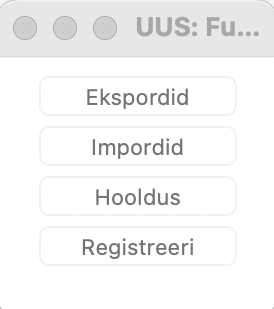
Funktsioonide alt avatakse töötoimingud, mida kasutatakse andmete importimiseks, eksportimiseks ja süsteemi hooldamiseks. Funktsioonide aken jaguneb alamvalikuteks, näiteks Ekspordid, Impordid ja Hooldus. Masstöötlusi, näiteks mitme arve korraga koostamist, tehakse enamasti Hoolduse valikute kaudu. Kuvatud valikud sõltuvad aktiivsest moodulist.
Moodulid
Moodulite alt valitakse tööks vajalik valdkond. Iga moodul koondab ühte kohta selle töövaldkonna registrid, seadistused, aruanded, dokumendid ja funktsioonid. Nii hoitakse omavahel seotud toimingud koos ning vajalikud valikud on lihtsamini leitavad. Excellent Booksi kõikide moodulite ja funktsioonide nimekirja leiab Excellenti kasutajatoe lehelt siit: Excellent Booksi kõikide moodulite ja funktsioonide nimekiri – Excellent Books äritarkvara.
KPI ala
KPI osa on põhiaknas isikliku töölaua all. KPI real klõpsates avatakse kas seadistatud veebileht või aruanne, mis näitab, kuidas näitaja on arvutatud.
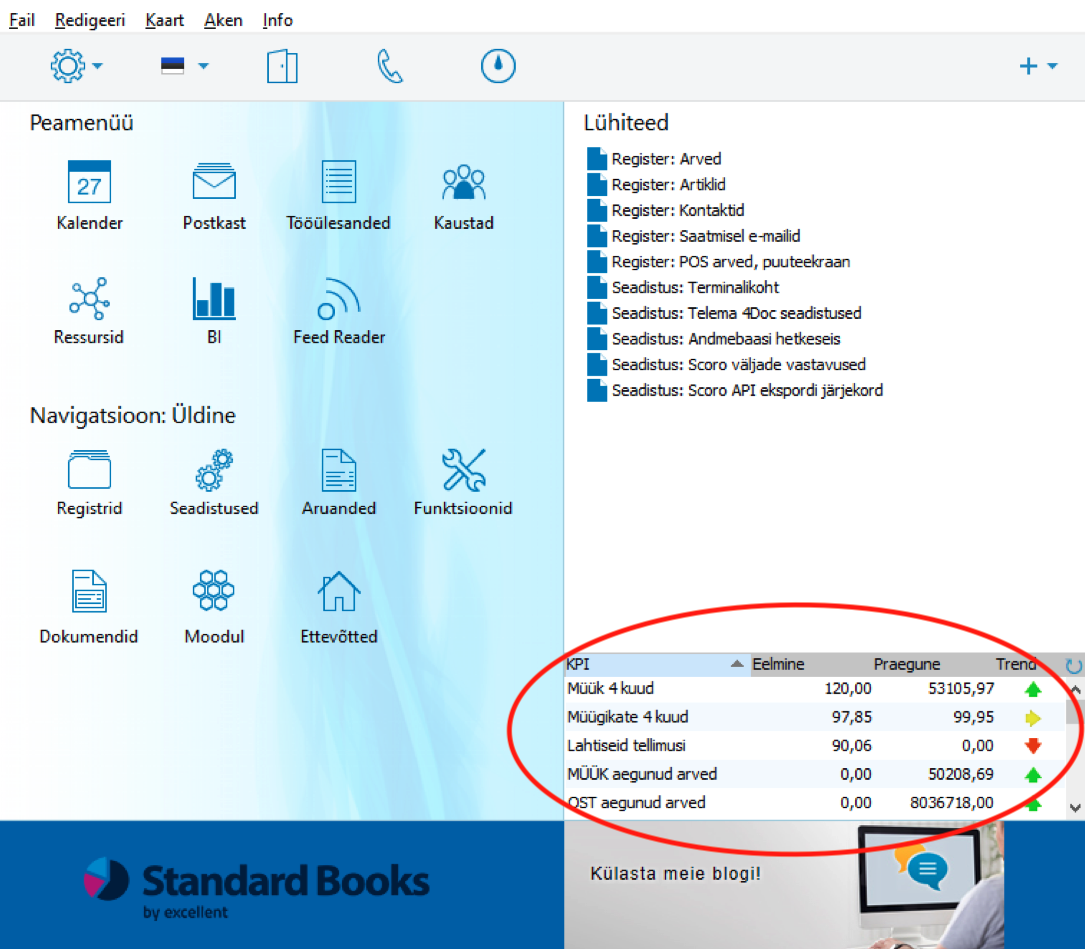
KPI-de loomise eesmärk on aidata kasutajal kiiresti analüüsida kindla mõõdiku praegust väärtust ja olekut määratletud sihi suhtes, näiteks müügi-, likviidsus-, kasumi- eesmärgid jms. KPI-sid saab määrata kasutajapõhiselt, nii et erinevad kasutajad näevad põhiaknas erinevaid näitajaid. Vajaduse korral saab muuta ka KPI-de automaatse uuenemise intervalli. KPI-d uuenevad vaikimisi kindla aja tagant ning neid saab seadistada moodulis Üldine > Seadistused > KPI-d.
AKNAD
Excellent Booksis saab töötada mitme aknaga samaaegselt. Aktiivne aken on see, milles parajasti töötatakse. Aknaid saab liigutada tiitelribast lohistades, muuta nende suurust ning sulgeda sulgemisnupust. Kui soovitakse, et aken avaneks edaspidi samas kohas ja suuruses, paigutatakse see sobivalt ekraanile ja valitakse menüüst Aken käsk „Salvesta asetus”. Pärast versiooniuuendust võib akende asetus olla vaja uuesti käsitsi taastada.
Excellent Booksis on kuut tüüpi aknaid: sirvimise aken, kaardiaken, aruandeaken, valikuaken, määramisaken ja dialoogiaken.
Sirvimise aken
Sirvimise aknas kuvatakse valitud registri kirjed loeteluna. Sirvimise akna kaudu otsitakse vajalikku kaarti, vaadatakse olemasolevaid andmeid ning avatakse kaarte muutmiseks või täiendamiseks.
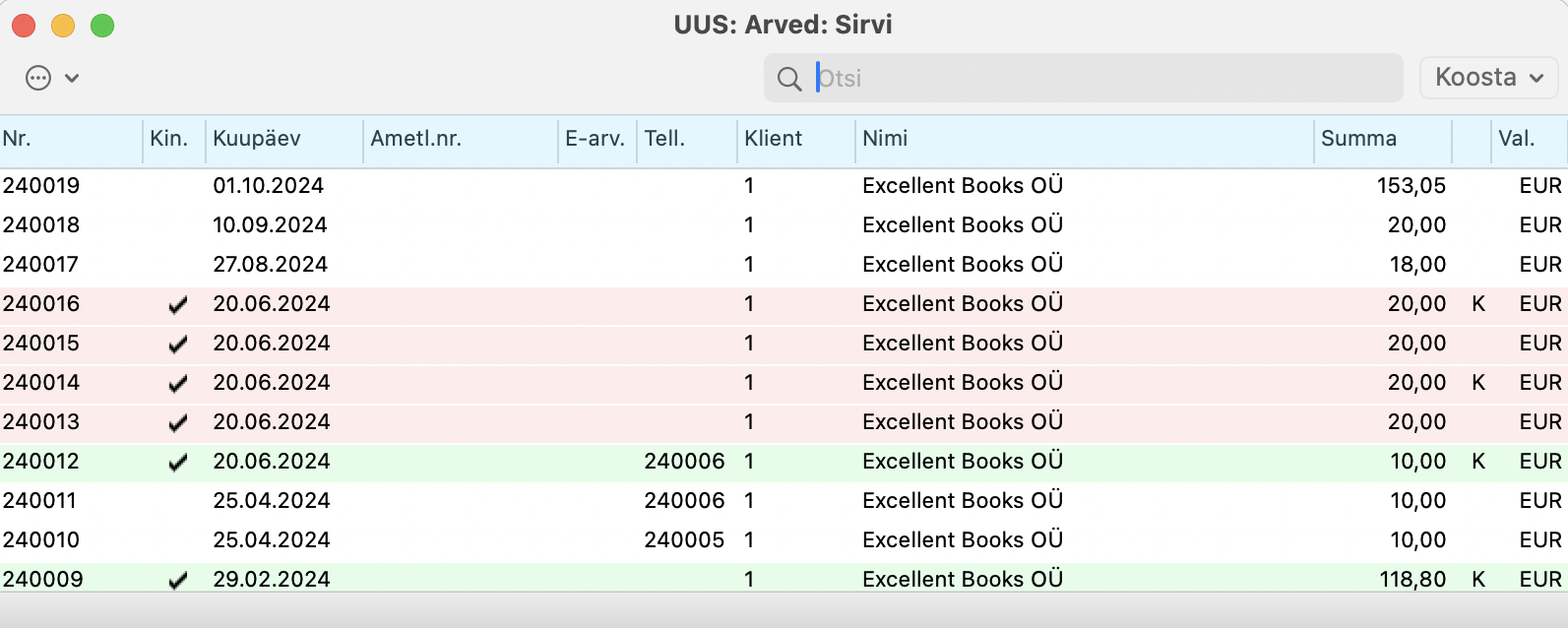
Sirvimise aknas liigutakse kerimisriba abil. Kirjete järjestust saab muuta veeru pealkirjal klõpsates. Nimekiri järjestatakse valitud veeru järgi ning sama veeru pealkirjal uuesti klõpsates muudetakse järjestuse suunda. Kaardi avamiseks tee sirvimise aknas vastaval real topeltklõps või märgi rida aktiivseks ja vajuta klaviatuuril Enter. Mõlemal juhul avaneb kaart kaardiaknas, kus saab selle andmeid vaadata või muuta. Loe sirvimise aknast rohkem SIIT.
Kaardi aken
Kaardiaknas sisestatakse uusi kaarte ning vaadatakse ja muudetakse olemasolevaid. Akna ülemisel ribal on näha akna hetkeseis: „Uus”, „Vaata” või „Muuda”.
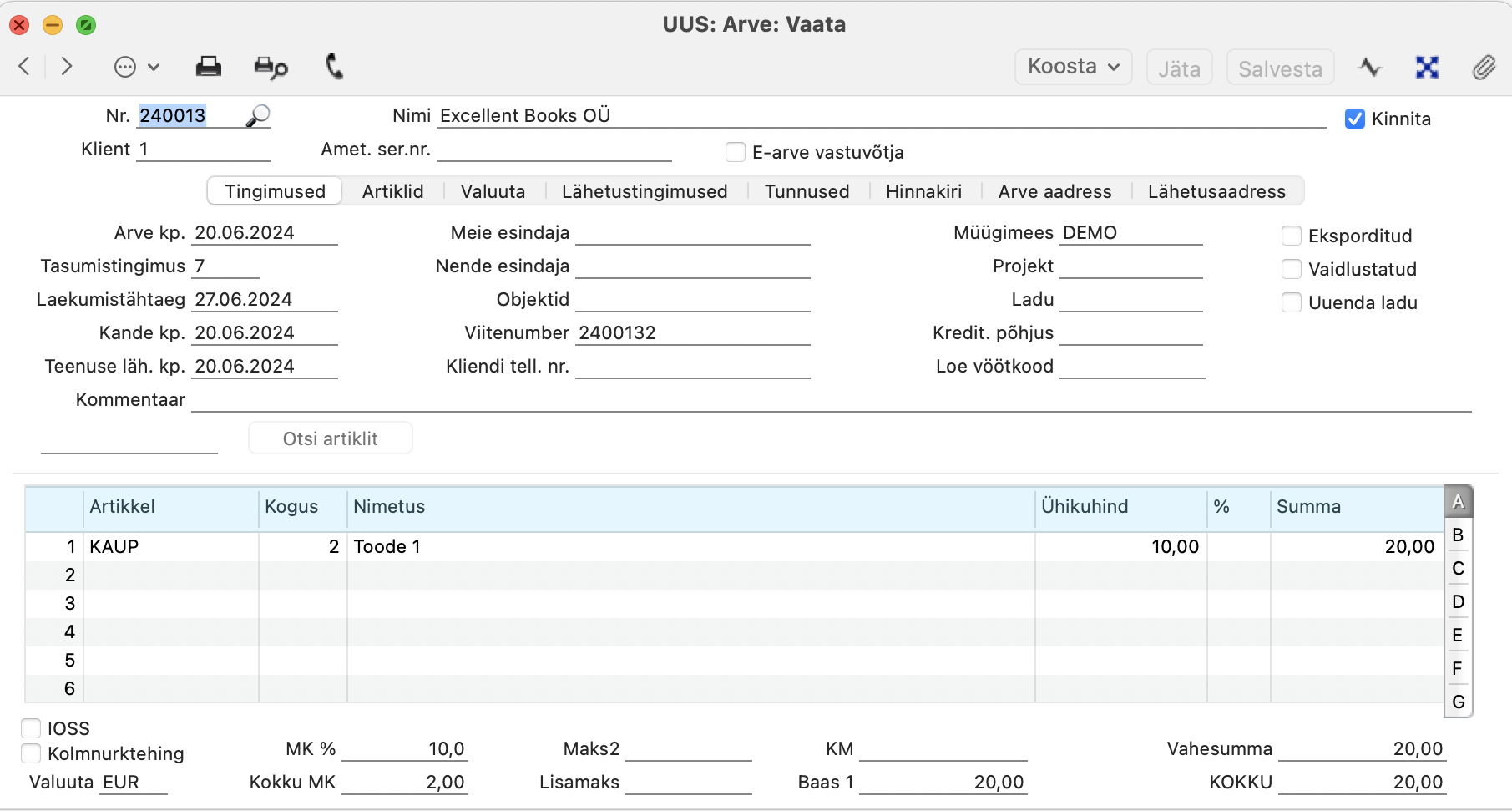
„Uus” tähendab, et koostatakse uut kaarti või dokumenti; „Vaata” tähendab, et avatud kaart on varem salvestatud; „Muuda” tähendab, et olemasoleva kaardi andmeid parasjagu muudetakse. Kaardiaken avatakse tavaliselt sirvimise aknast kaardil topeltklõpsates või uut kaarti koostades. Andmete sisestamisel liigutakse väljade vahel klaviatuuri „Enter“ või nooleklahvide abil. Hiirega mingile andmeväljale klõpsates märgitakse väljal olemasolev sisu aktiivseks. Kui hakkad seejärel kirjutama, asendatakse senine sisu uue sisestusega. Kui klõpsad samal väljal teist korda, saad paigutada hiirekursori soovitud kohta ning muuta või kustutada ainult osa välja sisust.
Andmeväljad kaardi aknas võivad olla erinevate sisestusreeglitega – mõnele väljale ehk lahtrisse saab sisestada ainult numbreid või suurtähti ning mõnel väljal muudab Books sisestatud tähed automaatselt suurtähtedeks. Samuti võib esineda välju, mille sisu kasutaja käsitsi muuta ei saa.
Kaardi andmeid saab muuta tavapärasel viisil, kui kasutajal on selleks õigused ja kaart ei ole seotud toimingutega, mis muutmist piiravad. Mõni väli võib olla lukustatud, kui kaart on seotud teiste dokumentide, kannete või programmi funktsioonidega. Sellisel juhul annab programm kasutajale vastava teate.
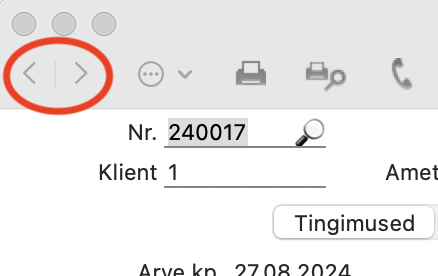
Ikoone [Eelmine kaart] ja [Järgmine kaart] kasutatakse kaartide vahel liikumiseks. Neile vastavad klahvid Page Up/Page Dn klaviatuuril. Muudatused kaardil, millelt ära liigud, salvestatakse. Kui sa ei soovi kaardil tehtud muudatusi salvestada, siis ära liigu järgmisele või eelmisele kaardile. Muudatustest loobumiseks kasuta nuppu „Jäta“ või sulge kaardiaken.
Kaardi kustutamiseks ava kustutatav kaart kaardiaknas ja vali menüüst Kaart > “Kustuta”. Kustutamine toimib ainult siis, kui kaart on „Vaata” seisus. Üldjuhul ei saa kaarti kustutada otse sirvimise aknast, vaid kaart tuleb enne avada. NB! Kustutamist ei saa tagasi võtta. Enne kustutamist tuleb veenduda, et kaart ei ole enam vajalik ja et see ei ole seotud teiste dokumentide, kannete või toimingutega. Kui kaart on kasutusel teistes tehingutes, ei pruugi programm lubada seda kustutada.
Vahelehed
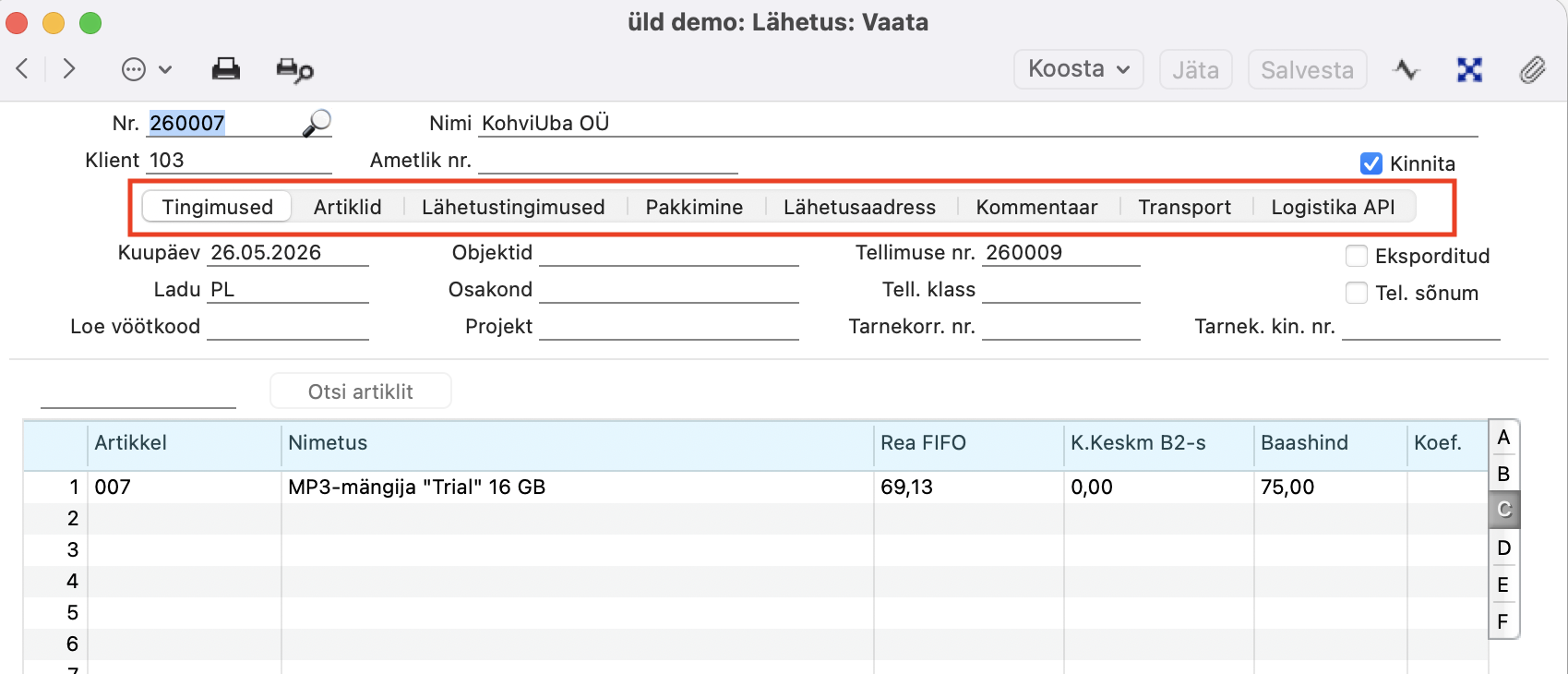
Mahukamate dokumentide ja kaartide aknas võib andmevälju olla rohkem kui ühele vaatele mahub. Siis on kaart jaotatud eraldi osadeks ehk vahelehtedeks või vahekaartideks. Vahelehed võivad paikneda päises, kus igal vahelehel on kindel nimetus. Näiteks, Lähetusel on päises vahelehed ehk osad: Tingimused, Artiklid, Lähetustingimused jt.
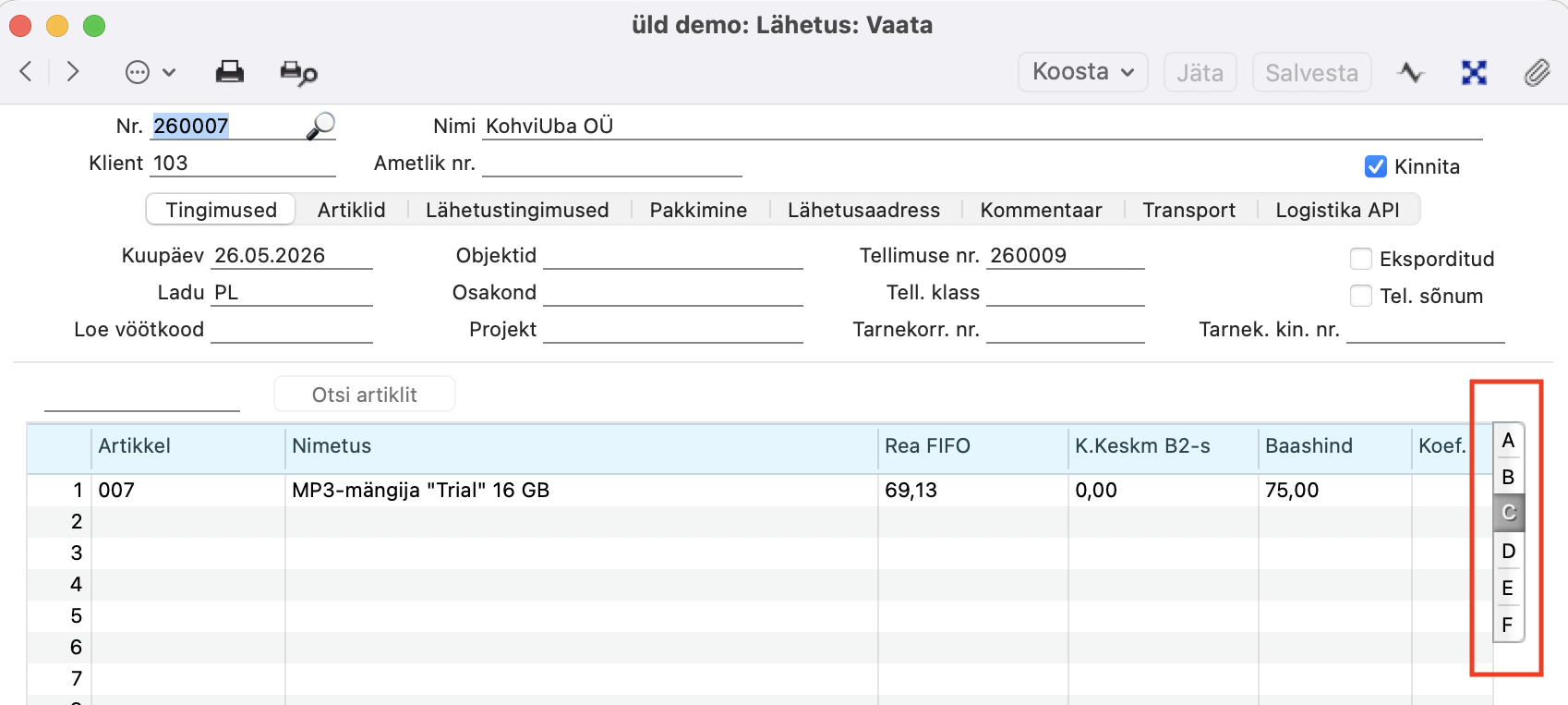
Maatriksi osa ehk read võivad sisaldada rohkem veerge kui avalehele mahub. Siis on veerud jaotatud paremas ääres asuvatele vahelehtedele või alamkaartidele, mis on tähistatud tähtedega (näiteks: osad A, B, C, D jne)
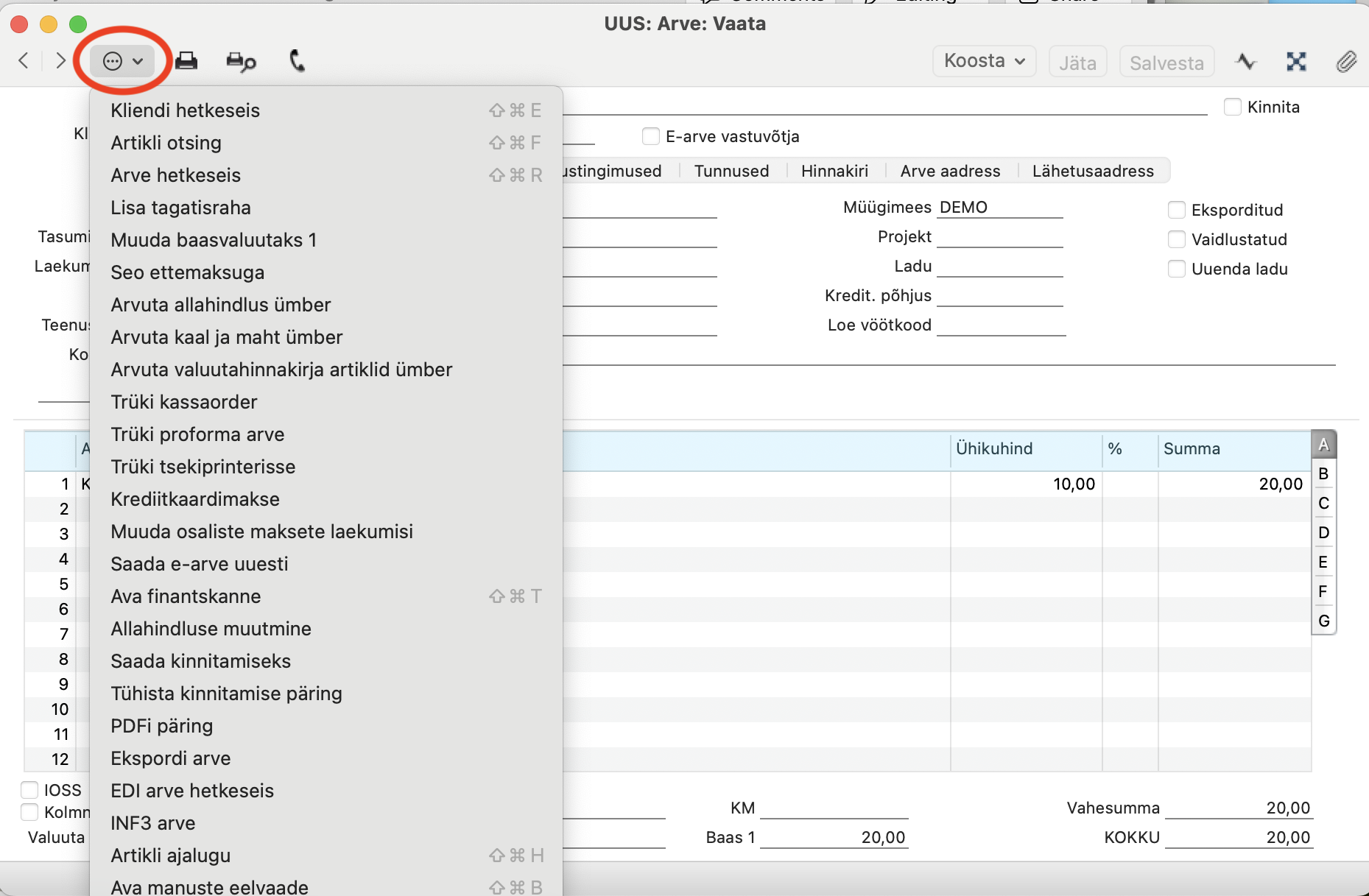
Operatsioonide menüü
Kaardi aknas saab avada operatsioonide menüü hammasratta ikoonist. Menüüs kuvatavad valikud sõltuvad avatud registrist ja kaardist. Näiteks, selle kaudu võivad olla kasutatavad erinevad arvutamise, kontrollimise, seotud dokumentide avamise või uute dokumentide koostamise funktsioonid.
Printeri ikoon – kasutatakse avatud kaardi või dokumendi printimiseks. Printeri ikoon kuvatakse kaardiaknas siis, kui avatud kaarti on võimalik dokumendina printida. Vajutamisel saadetakse dokument otse vaikimisi määratud printerisse ning väljatrüki kujundus sõltub sellele dokumendile määratud dokumendimallist.
Eelvaate ikoon – avab aktiivse kaardi või dokumendi väljatrüki ekraanile eraldi eelvaateaknas. Nii saad enne printimist kontrollida, milline dokument väljatrükil välja näeb.
Koosta
“Koosta” menüü kaudu saab aktiivse kaardi põhjal koostada uusi kaarte või dokumente. Menüü valikud sõltuvad registrist, milles töötad. Üldised valikud on uue kaardi koostamine ja olemasolevast kaardist koopia tegemine; sõltuvalt registrist võivad menüüs olla ka muud seotud toimingud, näiteks Tellimusest Lähetuse koostamine või Pakkumiselt Arve koostamine.
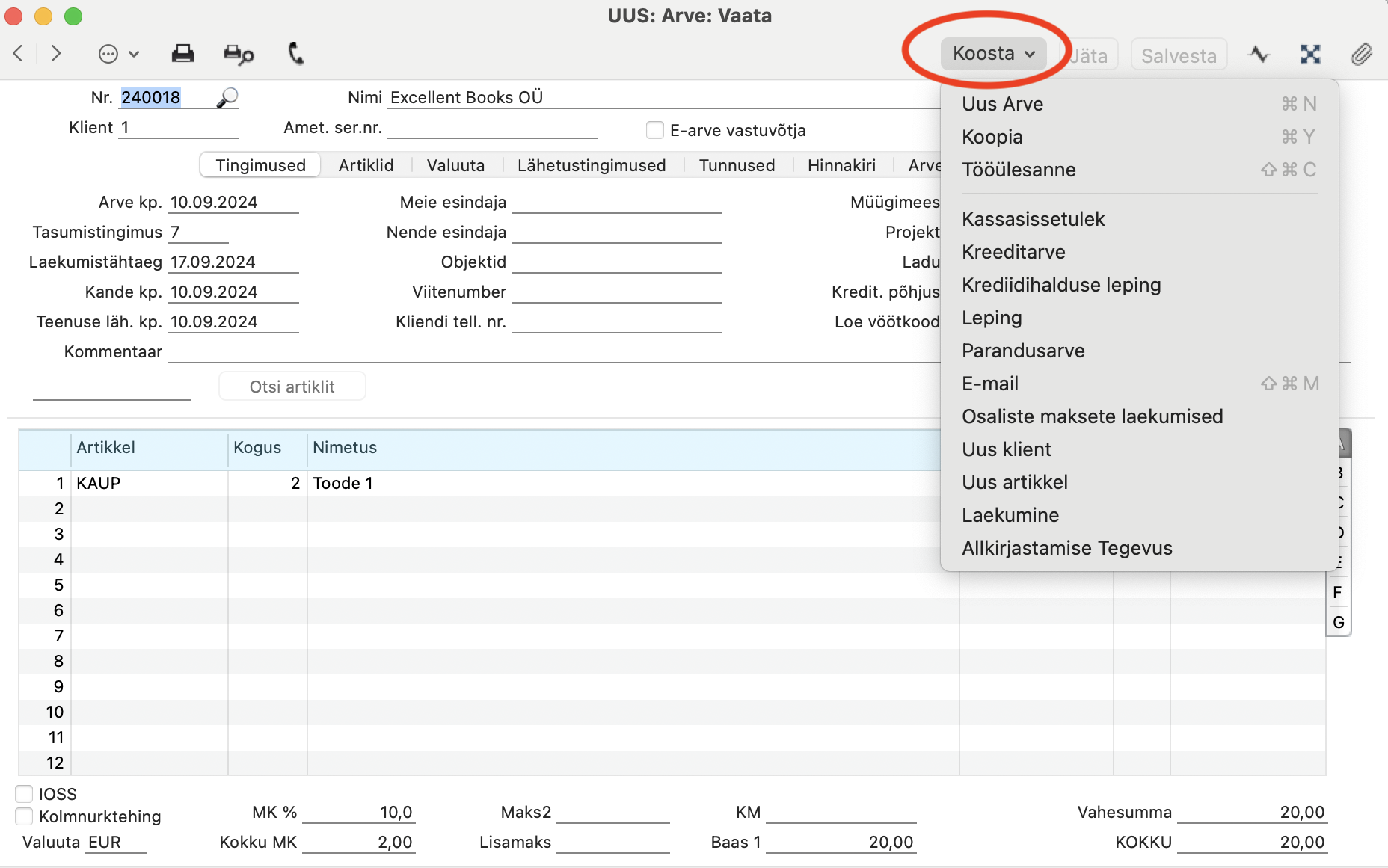
Uus – Koostatakse uus tühi kaart. Sama toiming tehakse klahvikombinatsiooniga Ctrl+N. Maci versioonis kasutatakse klahvikombinatsiooni Command+N.
Koopia – Avatud kaardist koostatakse koopia. Koopia loomisel kantakse uuele kaardile üle suurem osa algse kaardi infost. Mõnes registris ei kopeerita kõiki välju üks ühele, näiteks kuupäev võib uuel kaardil olla tänane kuupäev või muu programmi poolt määratud väärtus. Enne salvestamist tuleb koopia üle kontrollida ja vajadusel parandada.
Sama toiming tehakse klahvikombinatsiooniga Ctrl+K. Maci versioonis kasutatakse klahvikombinatsiooni Command+Y.
Jäta
See valik loobub pärast viimast salvestamist tehtud muudatustest. Kui tegemist on uue, veel salvestamata kaardiga, suletakse kaart seda salvestamata. Kui kaart oli juba varem salvestatud, tühistatakse pärast viimast salvestamist tehtud muudatused.
Salvesta
Kaart salvestatakse. Sama toiming tehakse klahvikombinatsiooniga Shift+Enter.
Aseta aken
“Aseta” akent kasutatakse siis, kui dokumendi või kaardi väljale tuleb valida info teisest registrist või seadistusest. Näiteks, müügiarve sisestamisel saab kliendi väljalt avada Kontaktide nimekirja ning valida sealt sobiva kliendi, mille tulemusena kliendi number, nimi, aadress ja muu seotud info tuuakse seejärel automaatselt arvele juurde. “Aseta” akent saab avada klahvikombinatsiooniga Ctrl+Enter Windowsis või ⌘+Enter / ⌘+Return Macis.
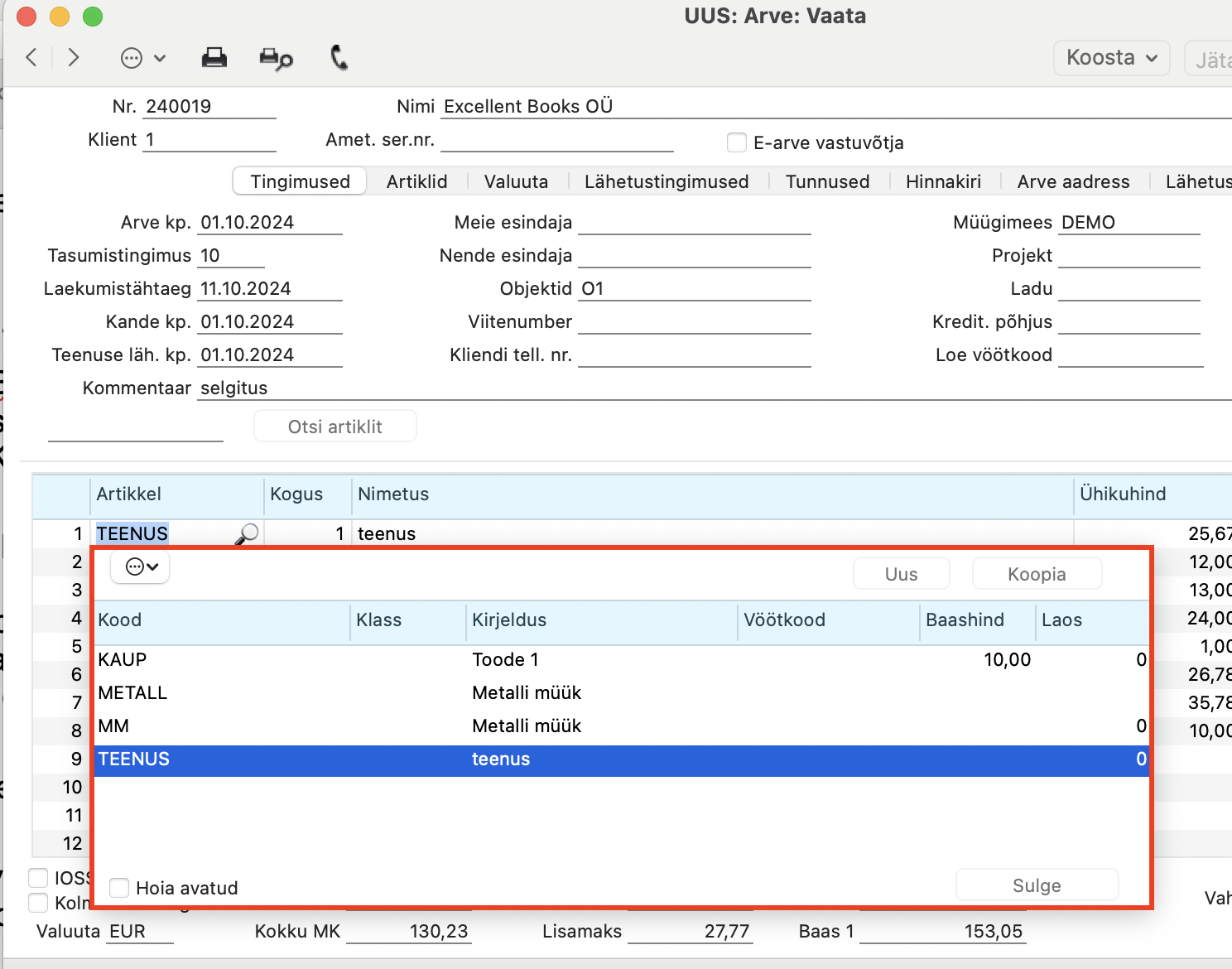
“Aseta” ehk valikuaknas saab kirje valida topeltklõpsuga või tõsta sobiva rea esile ja vajutada Enter. Kui soovid akna sulgeda ilma valikut tegemata, vajuta “Esc” (escape) klahvi. Aken käitub sarnaselt sirvimise aknaga ehk nimekirja saab sorteerida veeru pealkirjal klõpsates ning otsida sobivat kirjet samamoodi nagu sirvimise aknas.
Kui kasutad sama “Aseta” akent sageli, saad selle sorteerimisjärjekorra salvestada. Näiteks kui valid klienti tavaliselt nime järgi, sorteeri “Aseta” aken veeru “Nimi” järgi ja vali “Aken” menüüst > “Salvesta asetus“. Edaspidi avaneb see valikuaken sama sorteerimisjärjekorraga ning saad hakata kliendi nime esimesi tähti otse väljale kirjutama – valikuaknas tõstetakse esile esimene sobiv vaste.
Kui vajalikku kirjet “Aseta” aknas ei ole, saab selle sageli luua otse valikuaknast. Selleks kasuta nuppu “Uus” või “Koopia” või vastavaid klahvikombinatsioone Ctrl+N (Windowsis) või ⌘+N (Mac-s) Pärast uue kaardi salvestamist lisatakse valitud kood tagasi algsele dokumendile või kaardile, millest seda koostama hakkasid.
Kui “Aseta” aknas valitud kirje info on aegunud, saab seotud kaardi avada ja seda parandada. Tõsta kirje valikuaknas esile ja vajuta F2 Windowsis või ⌘+Shift+V Macis. Sama funktsioon toimib enamikes väljades, millel on “Aseta” seos.
“Aseta” funktsiooni saab kasutada ka kuupäeva- ja kellaajaväljadel. Kuupäeva väljal avab Ctrl+Enter kuupäeva valikuakna, kus saab valida sobiva kuupäeva. Kellaajaväljal sisestab sama klahvikombinatsioon jooksva kellaaja.
Kui kasutajal peab olema võimalik valida “Aseta” aknas kirjeid teisest registrist või seadistusest, peab tal olema vastavale registrile või seadistusele vähemalt sirvimise või vaatamise õigus. Kui soovid lubada kirje valimist “Aseta” aknast, kuid mitte lubada seotud kaardi avamist F2 abil ega uue kirje loomist otse valikuaknast, siis määra Kasutajagruppide seadistuses vastavale registrile või seadistusele sobiv piiratud õigustase, näiteks “Sirvi” või “Vaata”.
Drag & Drop
Andmete sisestamisel saab kasutada ka lohistamist ehk “drag & drop” funktsiooni. Selle abil saab andmeid lohistada ühest registrist või seadistuse aknast otse teise aknasse. Näiteks saab artikleid lohistada „Artiklite“ sirvimise aknast otse arve kaardi ridadele.
Aruande aken
Aruande aknas kuvatakse käskluse „Käivita“ abil koostatud aruanne ekraanil. Aruande ülaosas on näha aruande nimi ja valikud, mille alusel aruanne on koostatud. Enne aruande avamist valitakse tavaliselt periood, objekt, konto või muud vajalikud tingimused.
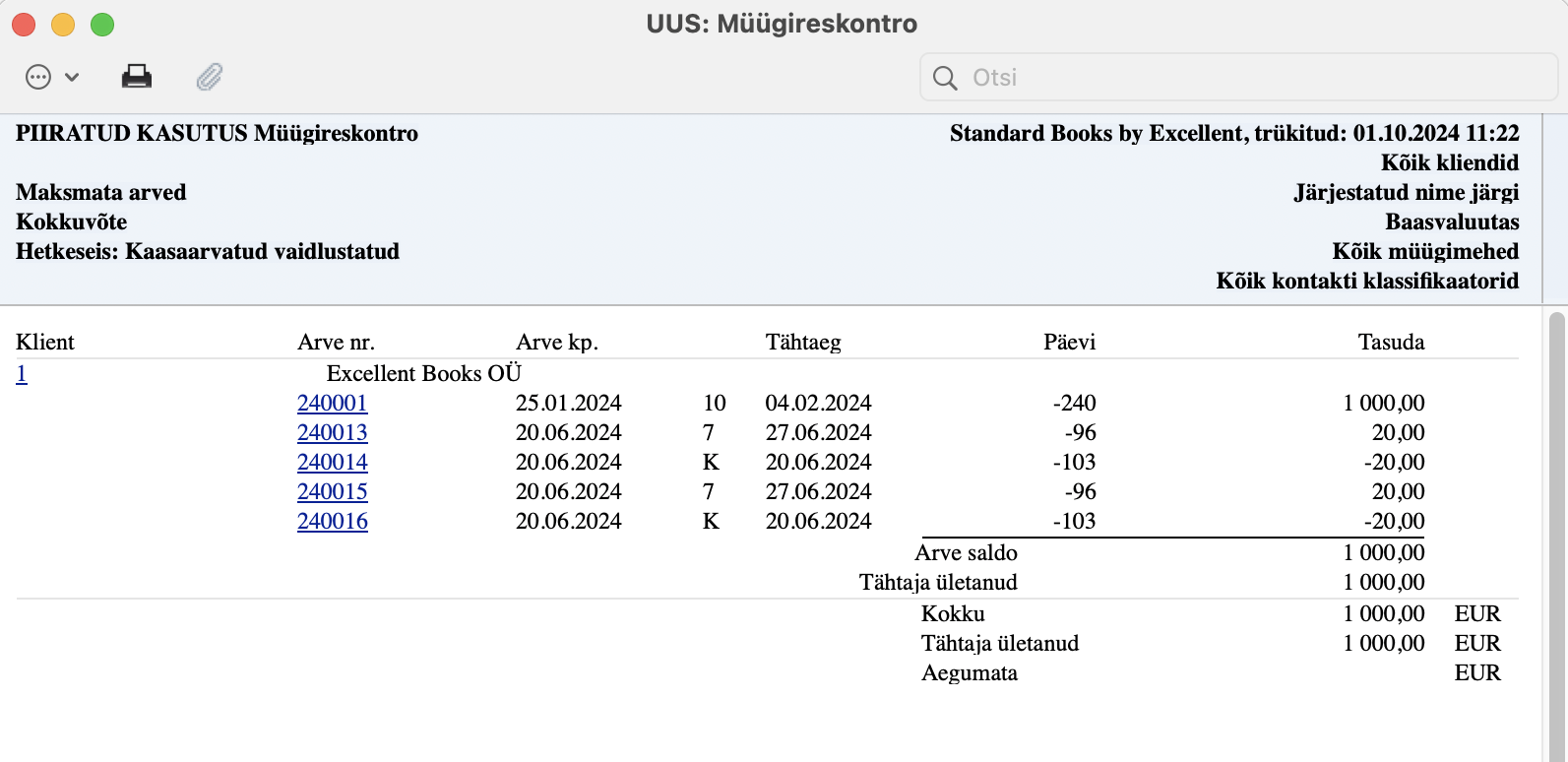
Iga aruanne avatakse eraldi aknas, seega võib korraga olla avatud mitu aruannet. Seetõttu saab korraga ekraanile avada mitu aruannet, näiteks kaks erinevate valikutega koostatud Bilanssi või Kasumiaruannet, ja neid omavahel võrrelda. Samal ajal võivad olla avatud ka muud aknad, näiteks kaardiaknad või valikuaknad.
Aruandeaknas saab aruannet vaadata, otsida vajalikku infot ja vajaduse korral printida. Soovitud andmete leidmiseks kasutatakse kerimisriba või otsinguvälja. Otsinguväljale sisestatakse otsitav tekst ja vajutatakse “Enter”. Järgmise vaste leidmiseks vajutatakse uuesti “Enter”.
Aruandeaken on eraldi muudetava suurusega aken, milles kuvatakse ekraanile koostatud aruanne. Aruande ülaosas ehk päises kuvatakse aruande nimi ja valikud, mille alusel aruanne koostati, sest sama aruannet võib koostada erinevate perioodide, objektide, kontode või muude tingimustega sõltuvalt aruandest.
Aruandes saab liikuda kerimisriba abil või kasutada klaviatuuril klahve PgDn, PgUp, Home ja End. See on mugav eriti pikemate aruannete puhul, kus kogu info ei mahu korraga ekraanile.
Kui aruande ekraanile avamise järel muudetakse programmis andmeid, ei uuene juba avatud aruanne automaatselt. Vajaduse korral tuleb aruanne uuesti arvutada või avada see uuesti uute määrangutega, kasutades operatsioonide menüü valikut “Arvuta ümber” või “Ava aruande määramisaken“.
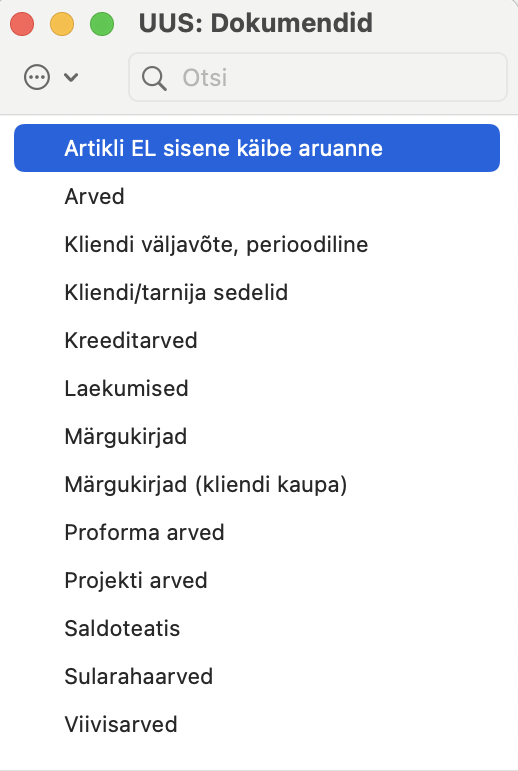
Valikute aken
Valikuaknas ehk nimekirja aknas saab liikuda ka klaviatuuri abil. Soovitud valiku leidmiseks kirjuta otsitava nimetuse esimesed tähed – programm liigub nimekirjas esimese sobiva valiku peale. Seejärel vajuta Enter, et valik aktiivseks teha, ja vajuta Enter veel kord, et valitud aruanne, seadistus, import, hooldusfunktsioon või dokument avada.
Nimekirjas liikumiseks saab kasutada ka klaviatuuri nooleklahve. Valiku saab avada kas topeltklõpsuga või märkides rea aktiivseks ja vajutades Enter.
Valikuakna sisu sõltub aktiivsest moodulist ja sellest, milline funktsioon avati. Näiteks Aruannete valikuaknas kuvatakse valitud mooduli aruanded, Seadistuste valikuaknas seadistused, Funktsioonide alt Impordid, Ekspordid ja Hooldused ning Dokumentide valikuaknas prinditavad vormid. Kui Dokumentide valikuaknas on ka Operatsioonide menüü, mille kaudu saab määrata, millist dokumendimalli vastava vormi printimisel kasutatakse. Dokumendimall sisaldab väljatrüki kujundust.
Määramisaken
Määramisaken avaneb tavaliselt pärast seda, kui kasutaja on valikute aknas valinud konkreetse aruande, dokumendi või hooldusfunktsiooni.
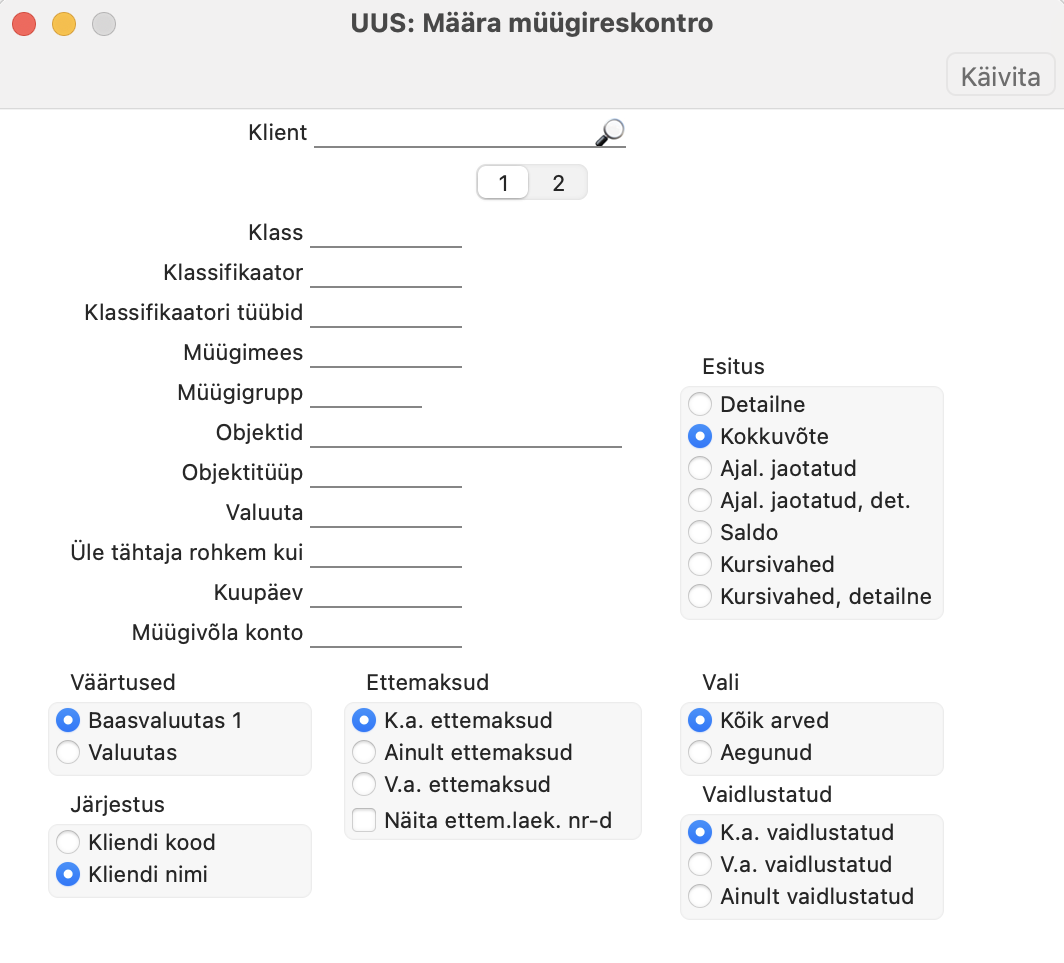
Selles aknas määratakse tingimused, mille alusel aruanne, dokument või hooldusfunktsioon koostatakse. Näiteks, aruande määramisaknas saab valida perioodi, konto, objekti, kliendi, artikli või muud filtrid, mille põhjal aruanne koostatakse. Hooldusfunktsiooni määramisaknas määratakse, milliseid andmeid hooldus töötleb ja kuidas toiming peab käituma. Kui vajalikud määrangud on valitud, vajuta nuppu “Käivita”. Seejärel koostab programm aruande, dokumendi või käivitab hooldusfunktsiooni määramisaknas valitud tingimuste alusel.
Kui määramisakna valikuid kasutatakse sageli samal kujul, saab aruannete puhul vaikimisi valikud salvestada määramisakna operatsioonide menüü kaudu käsuga “Muuda aruande vaikimisi seadistusi”.
Dialoogiaken
Faili valimiseks ning impordi- või ekspordifailile nime määramiseks kasutatakse standardset Windowsi või Maci faili dialoogiakent (tuntud ka kui “Save As” või “Open” aken). Dialoogiaknas kuvatakse valitud kausta sisu ning sealt saab avada kaustu ja valida vajaliku faili.
MANUSED
Kõikidele kaartidele ja dokumentidele saab lisada faile, märkmeid ja muid seotud objekte. Selliseid seotud objekte nimetatakse manusteks. Kaardi või dokumendi ülemises paremas nurgas asub selleks kirjaklambri ikoon, mille kaudu avatakse manuste aken.
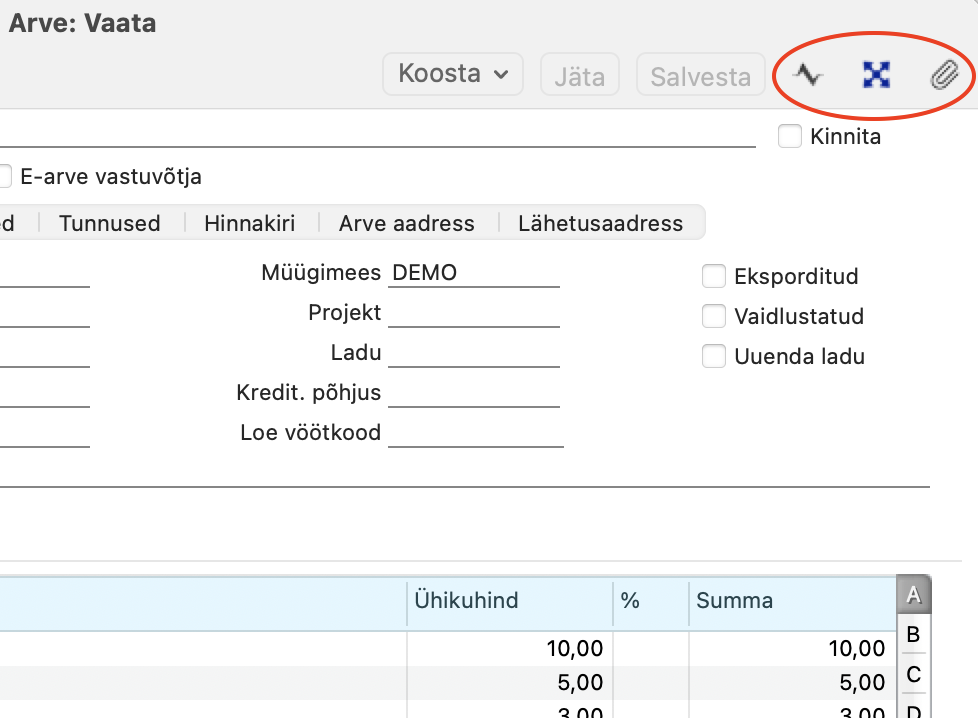
Failide lisamine kaartidele
Kaardile faili lisamiseks avatakse kaart ja vajutatakse ülemises paremas nurgas kirjaklambri ikoonile. Seejärel valitakse operatsioonide menüüst käsk „Seo fail”.
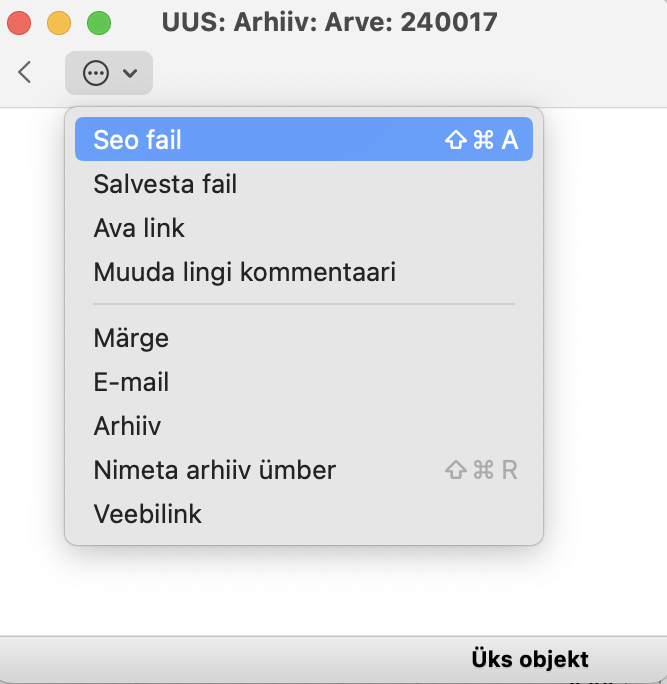
Lisatud fail salvestatakse süsteemi manuseks ning laetakse serverisse “Attach” alamkataloogi. Nii jääb fail kaardiga seotuks ka siis, kui algne fail ei ole enam samas asukohas. Ühele kaardile võib lisada mitu faili. Lisatud faile saavad kõik programmi kasutajad leida ja avada.
Lisatud failide avamine
Kaardile lisatud faili avamiseks on kaks võimalust:
- teha manuste nimekirjas failil topeltklõps;
- märkida fail manuste nimekirjas aktiivseks ja valida operatsioonide menüüst käsk „Ava link”.
Märkmete lisamine kaartidele
Kaardile saab lisada ka märkmeid ja kommentaare. Selleks avatakse kaart, vajutatakse kirjaklambri ikoonile ja valitakse operatsioonide menüüst käsk „Koosta märge”. Seejärel sisestatakse soovitud tekst.
Manuse nime muutmine
Kaardile lisatud faili nimi kuvatakse manuste nimekirjas automaatselt. Märkmele saab nime anda või olemasoleva manuse nime muuta, kui teha manus nimekirjas aktiivseks ja valida operatsioonide menüüst käsk „Muuda lingi kommentaar”. Seejärel sisestatakse uus nimi.
Kaartide lisamine teistele kaartidele
Kaardi saab lisada teisele kaardile manuse kujul. Selleks lohistatakse kaart ühe registri sirvimise aknast soovitud kaardi kirjaklambri ikoonile. Kui lisatav kaart on juba avatud, lohistatakse selle kaardi kirjaklambri ikoon teise kaardi kirjaklambri ikoonile.
Sama kaardi võib lisada mitmele kaardile. Seoste vaatamiseks avatakse kaardi manuste nimekiri ja valitakse operatsioonide menüüst käsk „Näita linke”.
Manuste kustutamine
Manuse kustutamiseks tehakse manus nimekirjas aktiivseks ja valitakse menüüst Redigeeri käsk „Eemalda”. Kui eemaldada soovitakse arhiivi ehk kausta, tuleb kõigepealt sealt eemaldada kõik sinna lisatud manused.
(juhtpaneel, veebikoolitused, lühiteed, viited, põhileht, avaleht, otselingid, kiirviited, lühiviited, lingid, kinnitamine, märkuste lisamine, märkused)